vCLU jako CLU w instalacji Grenton#
vCLU to wirtualny kontroler Grenton, który działa na zwykłym Raspberry Pi (albo dowolnym Linuksie). Pojawia się w Object Managerze jak prawdziwy CLU, rozumie ten sam protokół i obiekty, a do tego oferuje lokalny MQTT, integrację z Home Assistant i HomeKit, dashboardy oraz agenta AI. W tym tutorialu podłączymy vCLU do gotowego domu na Grentonie i spinamy całość lokalnie z Home Assistant oraz HomeKit.
Co zbudujemy#
Bierzemy istniejący dom postawiony na Grentonie i dokładamy do niego vCLU. Na koniec tego tutoriala:
- vCLU podłączone do działającej instalacji Grenton i widoczne w Object Managerze
- obiekty z prawdziwych CLU dostępne w vCLU
- całość wystawiona lokalnie do Home Assistant
- te same urządzenia widoczne w HomeKit (Apple Home)
- alarm Satel Integra: strefy, partycje i wyjścia jako obiekty vCLU
- dashboard na tablet: alarm, światła i temperatury na jednym ekranie
- agent AI, z którym rozmawiasz o domu: „czy wszystkie okna są zamknięte?"
Wszystko działa w lokalnej sieci, bez chmury.
Wymaga: Grenton Object Manager, działająca instalacja Grenton, Raspberry Pi (lub inny Linux) z vCLU.
1. Instalacja#
Potrzebujesz komputera z Linuksem (np. Raspberry Pi) w tej samej sieci co Grenton: ta sama podsieć, ta sama maska. Grenton gada przez broadcasty UDP, a te nie przechodzą między podsieciami, więc jeśli vCLU i CLU wylądują w różnych segmentach (osobny VLAN, ruch przez router), discovery ich po prostu nie znajdzie.
Instalujesz jednym poleceniem:
curl -sSL https://vclu.pl/install.sh | sudo bashSzczegóły, wymagania i inne metody instalacji znajdziesz na stronie Instalacja.
2. Konfiguracja instancji (wizard)#
Po instalacji wejdź w panel vCLU w przeglądarce. Przy pierwszym uruchomieniu wita Cię kreator konfiguracji, który prowadzi przez pięć kroków: typ urządzenia, moduły, Grenton, zabezpieczenia i zakończenie.
Pierwszy krok jest najważniejszy: wybierasz typ urządzenia, a tego wyboru nie da się później zmienić. Masz trzy karty:
- CLU without I/O - vCLU jest wykrywane przez Object Managera jako kolejne urządzenie w sieci. Najprostsza konfiguracja z poziomu OM.
- CLU with I/O - vCLU jest wykrywane przez Object Managera jako kolejne urządzenie w sieci, wraz z dodatkowymi, wirtualnymi obiektami I/O. Definiujesz wirtualne obiekty, które w systemie widoczne są jako moduły I/O: przekaźniki, wejścia, ściemniacze. Pod każdy taki obiekt podpinasz to, co chcesz - HTTP, MQTT albo realne piny GPIO. W tym trybie vCLU jest pełnoprawnym kontrolerem.
- Standalone - bez żadnej zewnętrznej centrali. Samodzielny kontroler na MQTT, HomeKit i resztę integracji.
Niezależnie od wybranego trybu masz do dyspozycji MQTT, Home Assistant, HomeKit i pozostałe integracje vCLU.
W tym tutorialu wybieramy CLU with I/O - chcemy mieć w instalacji pełnoprawny kontroler z własnymi wirtualnymi obiektami.
Uwaga: tego wyboru nie zmienisz po zakończeniu kreatora. Przemyśl go dokładnie, zanim klikniesz dalej.

W kolejnych krokach skonfigurujesz PIN urządzenia (krok Grenton) oraz hasło do panelu (krok Zabezpieczenia). To samo hasło logowania do całej instancji, więc zapamiętaj je. PIN zostaw domyślny - osiem zer (00000000).
Dla zaawansowanych: wszystko, co ustawiasz w kreatorze, zapisuje się do pliku konfiguracyjnego
.vclu.jsonna serwerze. Możesz go podejrzeć i edytować ręcznie albo wersjonować w gicie - panel i kreator to tylko nakładka na ten plik.
3. Dashboard i projekt w Object Managerze#
Po zakończeniu kreatora vCLU jest skonfigurowane. Wita Cię dashboard ze statystykami: czas pracy, zużycie pamięci, liczba przetworzonych komend, stan integracji i pluginów. Stąd masz podgląd na to, co dzieje się pod spodem.
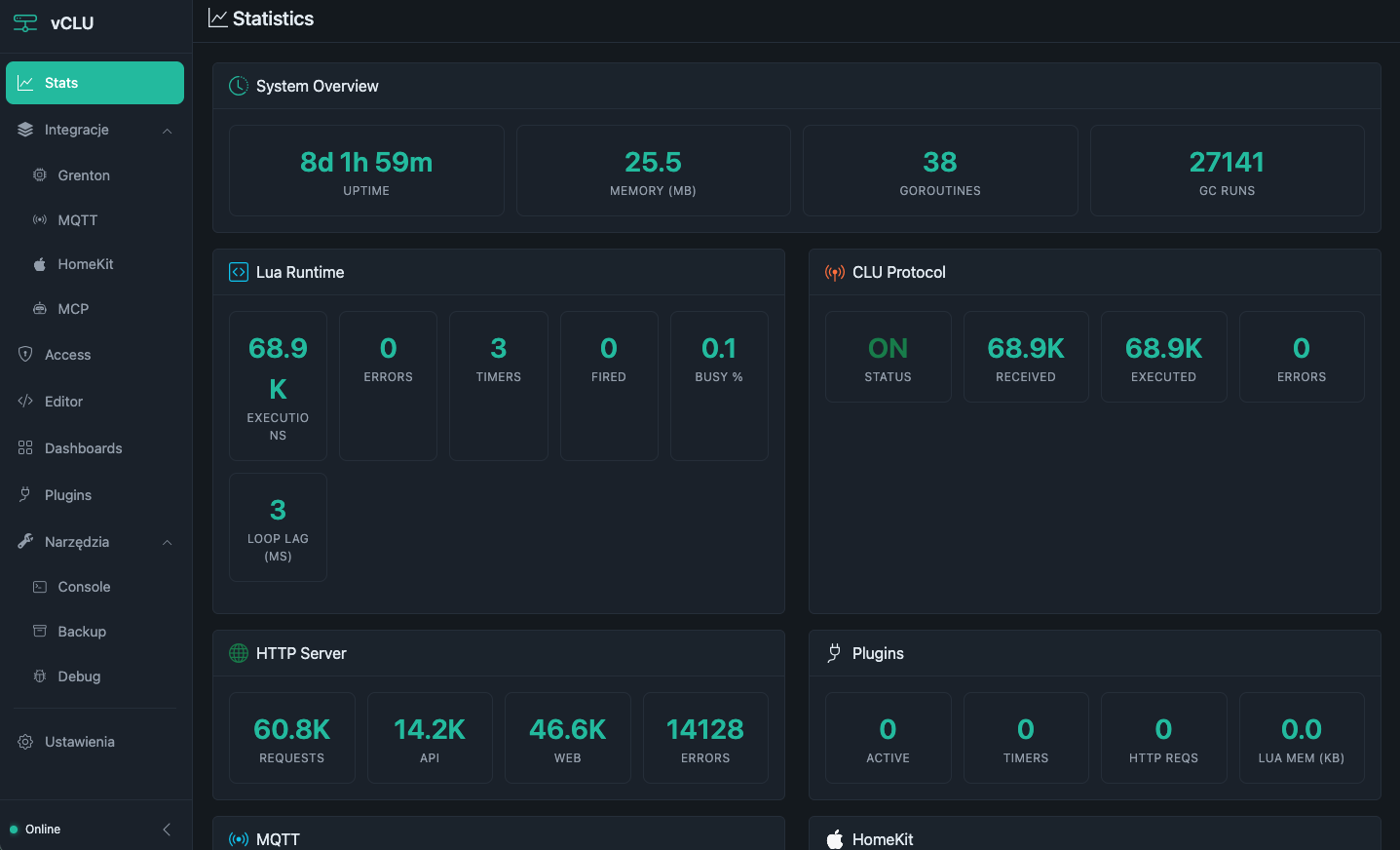
Na stronie Stats znajdziesz kilka sekcji:
- System Overview - kondycja całej instancji: czas pracy (uptime), zużycie pamięci, liczba goroutines i przebiegów garbage collectora. Pierwsze miejsce, w które zaglądasz, gdy coś działa nie tak.
- Lua Runtime - silnik skryptów Lua, na którym stoi cała logika: liczba wykonań, błędy, aktywne i wyzwolone timery, obciążenie pętli (Busy %) oraz jej opóźnienie (Loop Lag). Wysoki Busy % albo rosnący Loop Lag to sygnał, że coś przeciąża instancję.
- CLU Protocol - komunikacja z systemem automatyki: czy nasłuch jest aktywny, ile komend odebrano, ile wykonano i ile było błędów.
- HTTP Server - wbudowany serwer: łączna liczba żądań z podziałem na API, panel webowy i błędy.
- Plugins - pluginy rozszerzające vCLU: ile jest aktywnych, ich timery, żądania HTTP i zużycie pamięci Lua.
- MQTT - osobno wbudowany broker (status, podłączeni klienci, wiadomości, retained) i klient MQTT (status, opublikowane, odebrane, subskrypcje).
- HomeKit - mostek do Apple Home: status, liczba udostępnionych akcesoriów, żądania i zdarzenia.
Niżej są jeszcze szczegóły pluginów oraz wykresy z ostatnich 24 godzin (pamięć, tempo komend, ruch HTTP, obciążenie Lua, opóźnienie pętli) - przydatne, gdy chcesz zobaczyć trend, a nie tylko bieżącą wartość.
Dla zaawansowanych: najważniejsze do obserwacji są statystyki Lua Runtime - to na tym silniku stoi cała Twoja logika, więc rosnący Busy %, Loop Lag czy liczba błędów od razu mówią, że coś przeciąża instancję. Jeśli chcesz wejść głębiej, vCLU wystawia endpointy do profilowania całego procesu (
pprof: heap, goroutines, alokacje, CPU) oraz metryki w formacie Prometheus na/metrics.
W menu po lewej, w sekcji Integracje, masz osobne strony konfiguracji dla każdego kierunku:
- Grenton - integracja z systemem automatyki: parowanie, obiekty, synchronizacja.
- MQTT - broker i klient: adresy, dane logowania, tematy.
- HomeKit - mostek do Apple Home: kod parowania i udostępniane akcesoria.
- MCP - dostęp dla agenta AI.
Teraz przechodzisz do Object Managera. Otwórz istniejący projekt swojego domu albo załóż nowy.
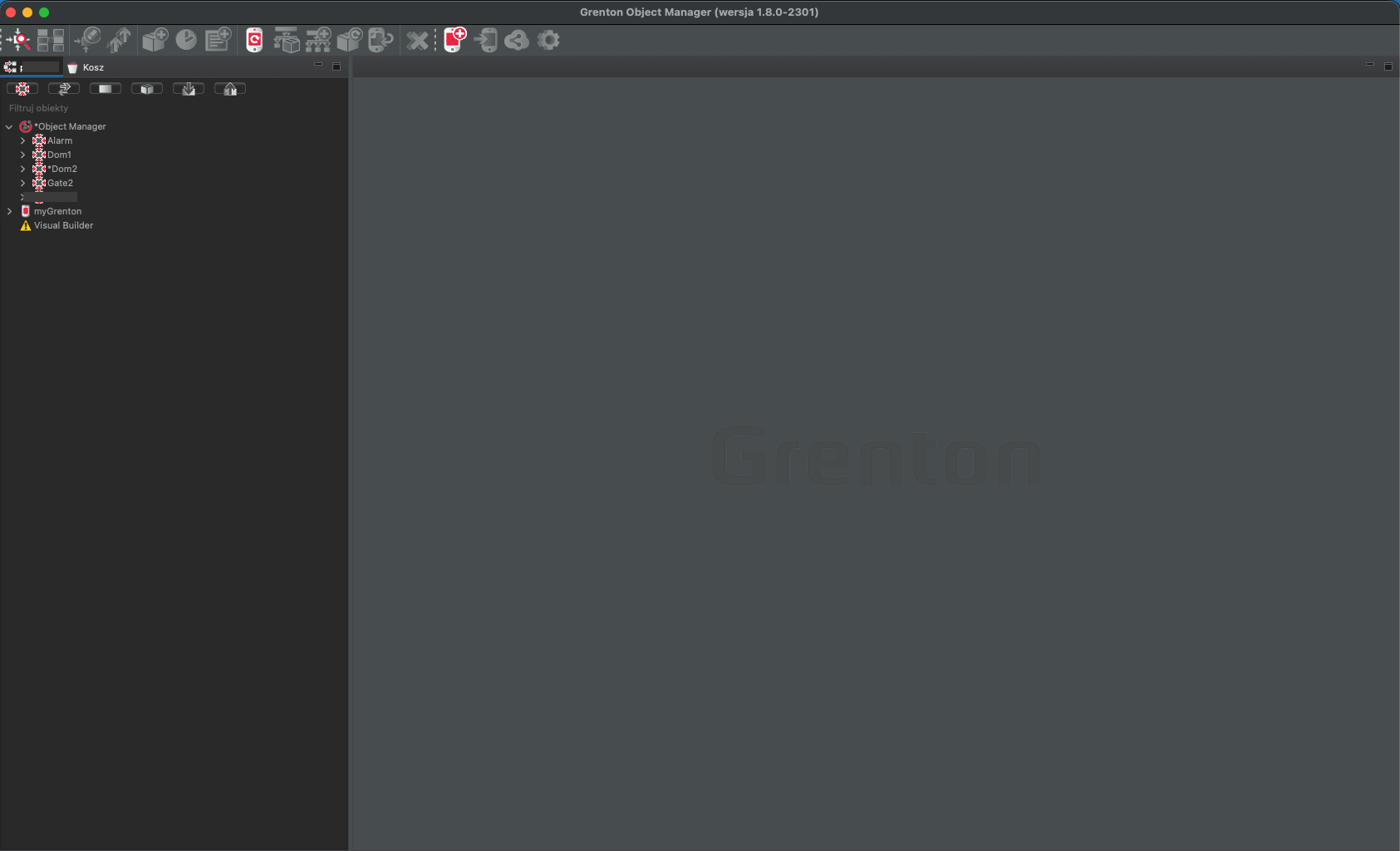
4. Discovery - wykrycie vCLU w sieci#
Mając otwarty projekt, w Object Managerze uruchom CLU Discovery. To procedura, która przeszukuje sieć i wykrywa kontrolery, w tym nasze vCLU.
Otworzy się okno z parametrami wyszukiwania:
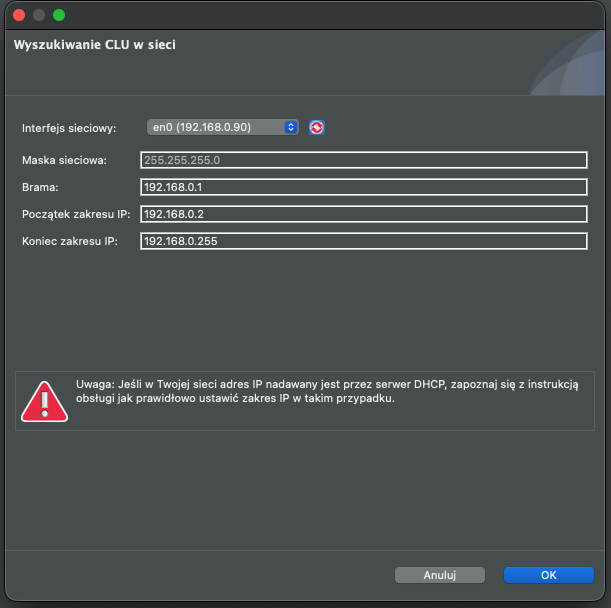
- Interfejs sieciowy - karta, przez którą leci wyszukiwanie. Upewnij się, że to ta podłączona do sieci z vCLU (na zrzucie
en0z adresem192.168.0.90). - Maska sieciowa, Brama, Początek i koniec zakresu IP - określają, jaki fragment sieci zostanie przeszukany. Zakres musi obejmować adres, pod którym działa vCLU.
Tu wraca to, o czym była mowa przy instalacji: vCLU i kontrolery muszą być w tej samej podsieci. Jeśli vCLU dostało adres spoza zakresu wpisanego w tym oknie, discovery go nie znajdzie.
Jeśli adresy w Twojej sieci przydziela serwer DHCP, sprawdź pod jakim IP faktycznie działa vCLU i upewnij się, że mieści się w podanym zakresie.
Zatwierdź przyciskiem OK. Object Manager przeszuka sieć i pokaże znalezione kontrolery.
5. Parowanie i dodanie vCLU do projektu#
Object Manager skanuje sieć i sprawdza konfigurację znalezionych urządzeń. U dołu okna na bieżąco rośnie licznik wykrytych kontrolerów.
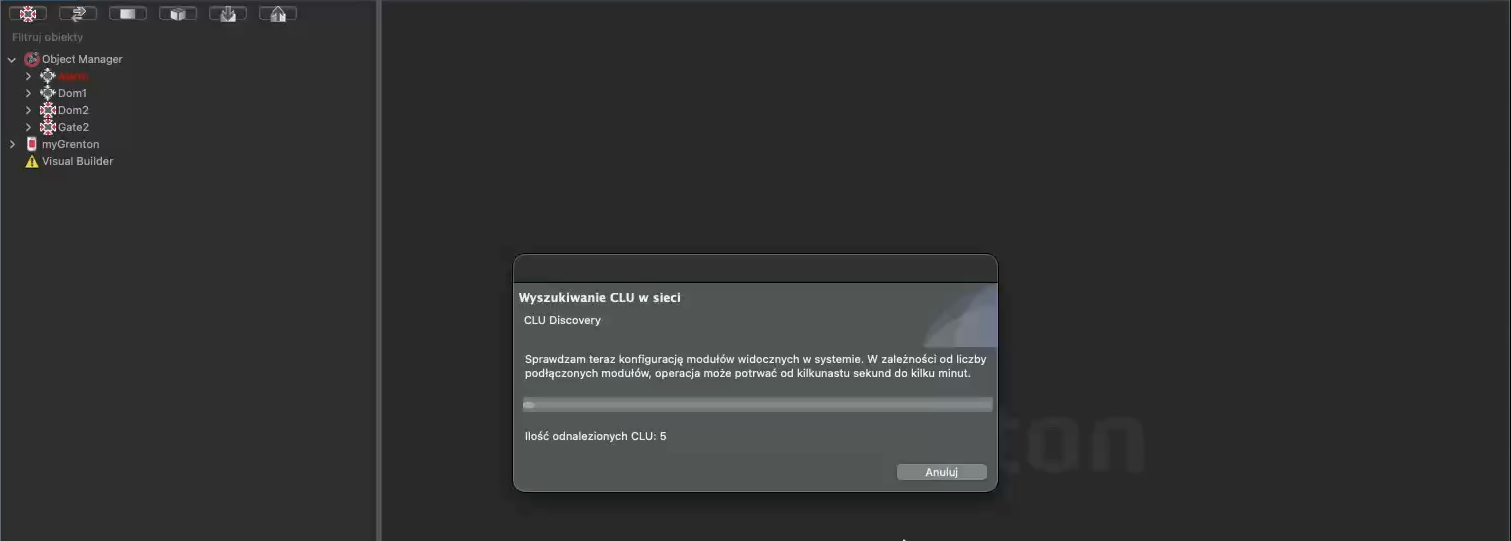
Po drodze zostaniesz poproszony o PIN urządzenia. Wpisz osiem zer:
00000000Object Manager łączy się z vCLU i zapisuje na nim klucz projektu oraz adres IP.
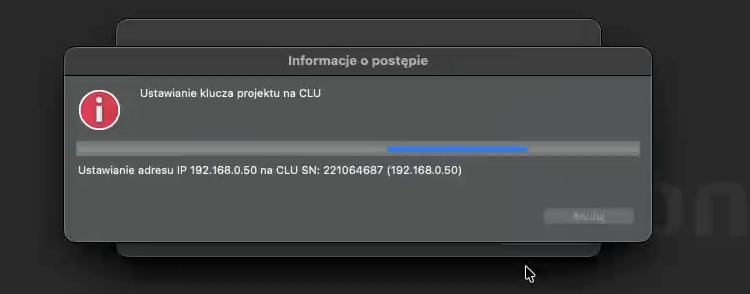
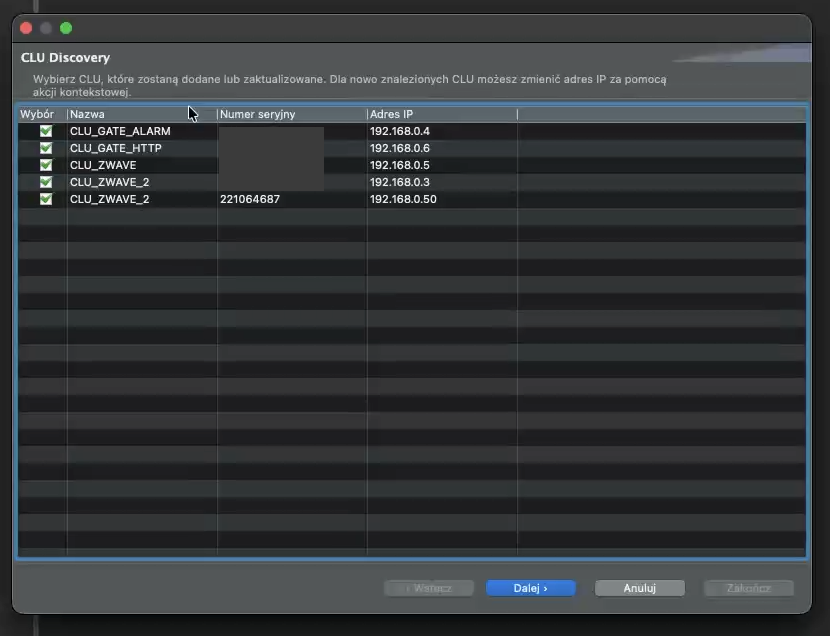
Następnie dostajesz listę znalezionych kontrolerów. Zaznacz te, które chcesz dodać lub zaktualizować - na liście jest też nasze vCLU (rozpoznasz je po numerze seryjnym i adresie IP).
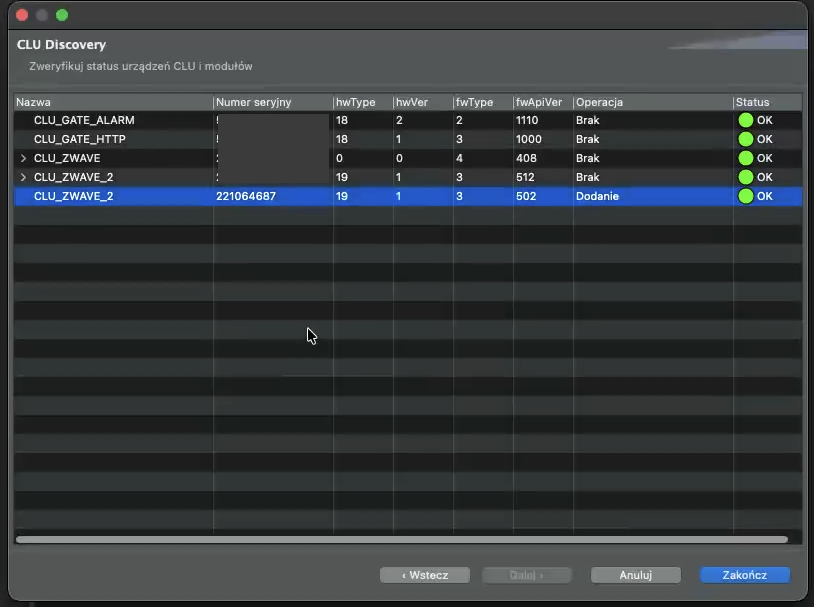
Na koniec Object Manager weryfikuje status urządzeń. Przy naszym vCLU w kolumnie operacji zobaczysz Dodanie, a status powinien świecić na zielono (OK). Kliknij Zakończ.
Od tego momentu vCLU jest w drzewie projektu jak każdy inny kontroler - możesz wysyłać na nie skrypty dokładnie tak samo jak na fizyczne urządzenie.
6. Zmiana nazwy#
Świeżo dodane vCLU ma nazwę z numerem seryjnym (np. CLU221064687). Dla porządku warto je przemianować. Kliknij prawym przyciskiem na kontrolerze i wybierz Zmień nazwę.
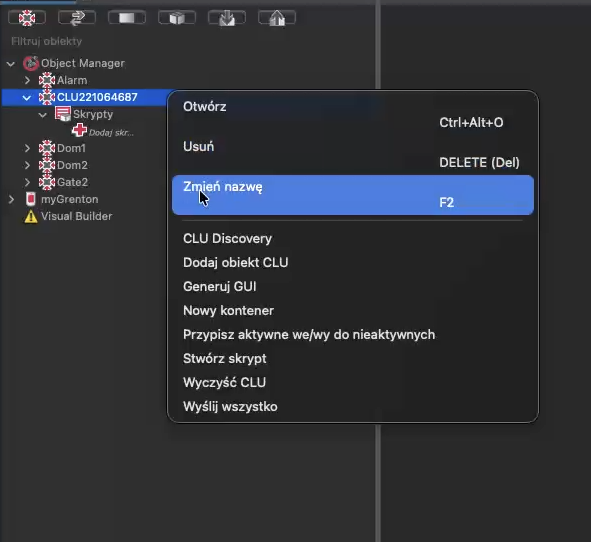
Nadaj czytelną nazwę, np. Vclu.
7. Pierwszy skrypt - HelloWorld#
Czas sprawdzić, że wszystko działa. Na vCLU dodaj nowy skrypt (gałąź Skrypty → Dodaj skrypt), nazwij go HelloWorld i wpisz prostą linijkę:
print("test")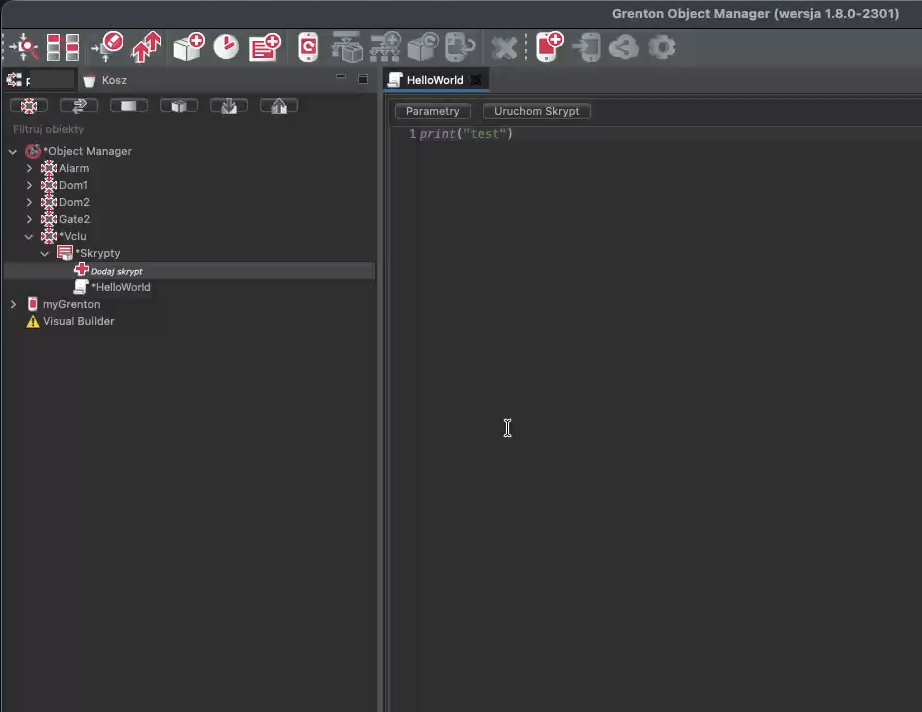
Wyślij skrypt na vCLU i uruchom go (Uruchom Skrypt). Efekt podejrzysz w panelu vCLU - w narzędziu Console albo w sekcji Debug.
Od tej pory vCLU zachowuje się w Object Managerze jak zwykły kontroler: piszesz i wysyłasz skrypty tak samo jak na fizyczny sprzęt.
Dla zaawansowanych: kod wysłany z Object Managera możesz podejrzeć w panelu vCLU, w narzędziu Editor - skrypty z OM lądują w pliku
user.lua. Cały katalog skryptów możesz trzymać w gicie, żeby mieć kontrolę wersji, historię zmian i łatwy powrót do poprzedniej wersji.
8. Podłączenie pod MQTT#
MQTT to szyna, po której vCLU wymienia stany z Home Assistant i innymi systemami. W naszym scenariuszu broker jest już zainstalowany na serwerze - to Mosquitto. Instalacją brokera nie zajmujemy się w tym tutorialu.
vCLU może działać w MQTT na dwa sposoby: jako klient (podłącza się do zewnętrznego brokera) i jako broker (uruchamia własny, wbudowany).
Dobra praktyka: broker lepiej trzymać na zewnątrz - osobny Mosquitto jest stabilny, wydajny i sprawdzony. Wbudowany broker vCLU to opcja awaryjna: jeśli nie chcesz nic instalować, włączysz go jednym kliknięciem, ale nie nadaje się do dużych integracji. Traktuj go raczej jako ciekawostkę niż produkcyjne rozwiązanie.
W tym tutorialu vCLU łączy się jako klient z istniejącym Mosquitto. Wejdź w Integracje → MQTT, włącz Enable MQTT Client i podaj dane brokera: host, port (domyślnie 1883), Client ID oraz - jeśli broker tego wymaga - login i hasło. Włącz też Enable Home Assistant Integration, żeby vCLU samo zgłaszało urządzenia do HA (tym zajmiemy się w następnym kroku).
Kliknij Test Connection, a po sukcesie Save. U góry zobaczysz status połączenia (np. Connected to 192.168.0.50:1883).
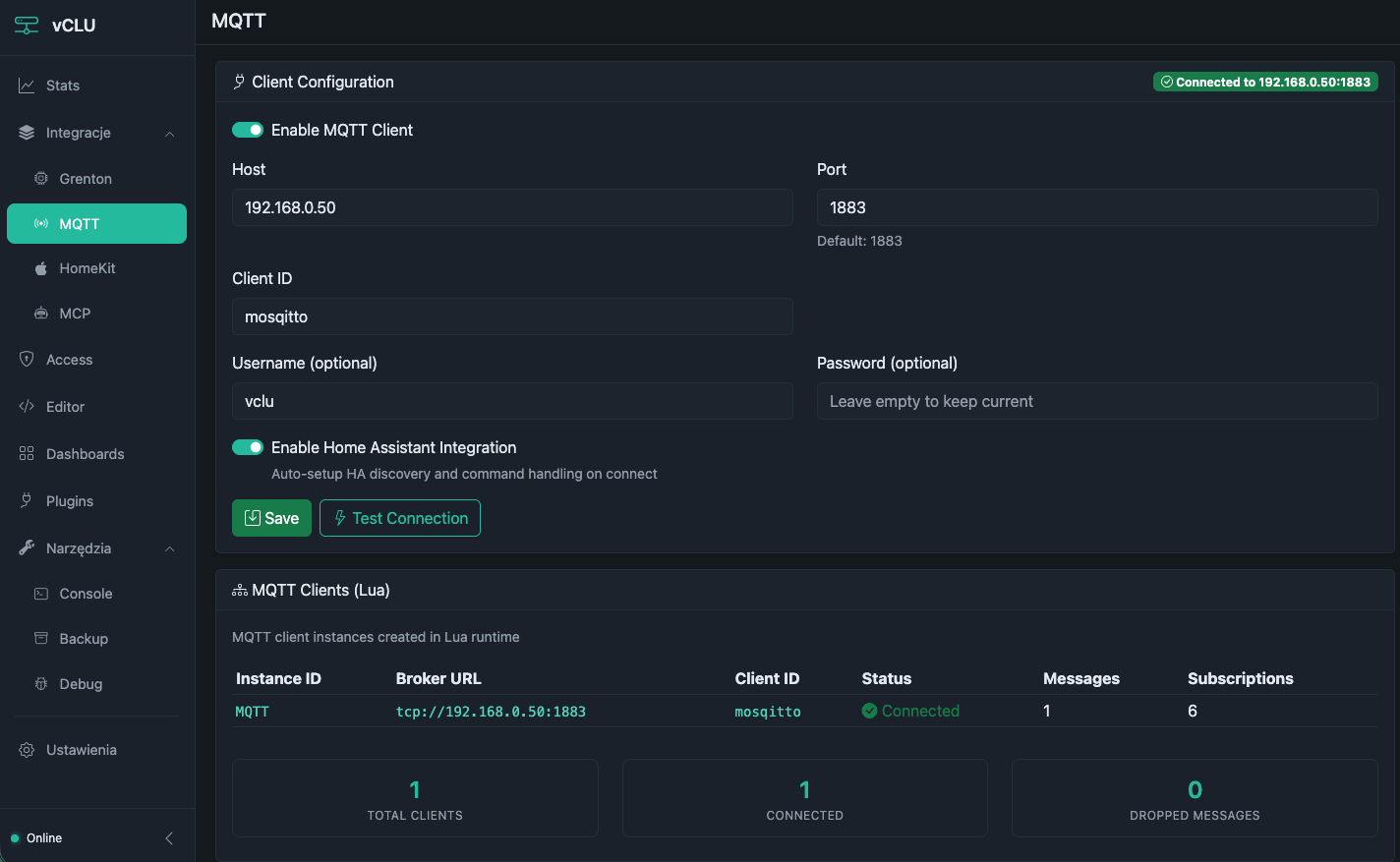
Niżej, w sekcji MQTT Clients (Lua), widać wszystkie aktywne połączenia wraz ze statusem, liczbą wiadomości i subskrypcji. Klient z panelu to ten główny.
Dla zaawansowanych: z poziomu kodu Lua możesz utworzyć dodatkowych klientów MQTT. Przydaje się, gdy musisz spiąć się z drugim, niezależnym brokerem - np. urządzeniem albo usługą, która gada wyłącznie z własnym brokerem (falownik, Zigbee2MQTT na innym hoście, broker w chmurze producenta), podczas gdy Home Assistant siedzi na Twoim głównym Mosquitto. Każdy klient ma własne poświadczenia, TLS i subskrypcje. Szczegóły i API: Integracja MQTT.
9. Import obiektów z paczki diagnostycznej#
Mamy już vCLU w sieci i podpięte MQTT, ale vCLU nie zna jeszcze urządzeń z Twojego domu. Najszybszy sposób, żeby je poznało, to paczka diagnostyczna z Object Managera. Zawiera ona definicje wszystkich kontrolerów w projekcie i ich obiektów.
W Object Managerze wybierz Zapisz paczkę diagnostyczną. Powstanie plik .zip (np. 17052026_diagnosticPack.zip).
Teraz wgraj go do vCLU. Wejdź w Integracje → Grenton → OM Files, w sekcji Upload plików OM wskaż paczkę i kliknij Upload i waliduj.
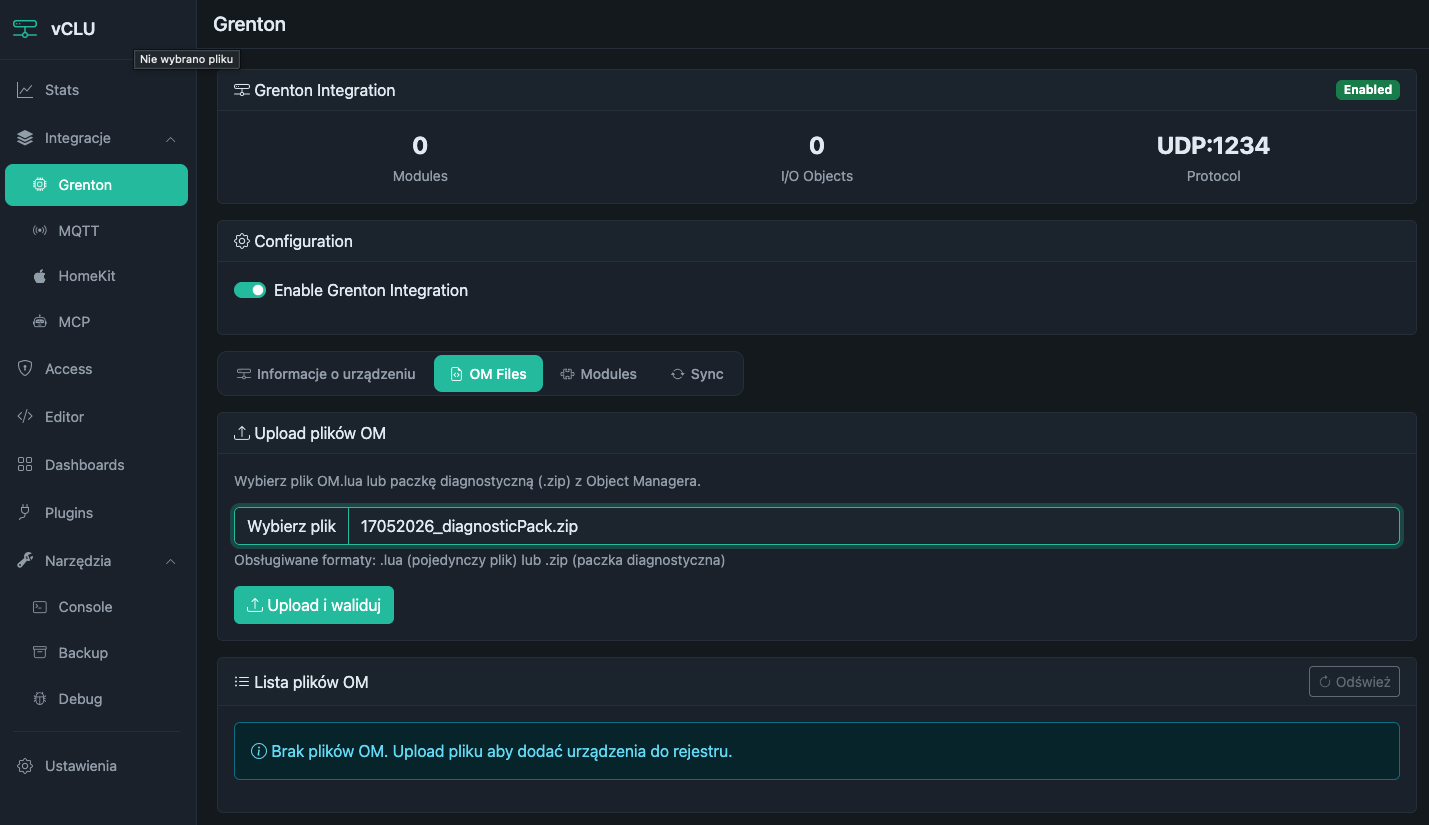
Co się dzieje po wgraniu pliku:
- vCLU rozpakowuje paczkę i wyciąga z niej definicje wszystkich kontrolerów z Twojego projektu.
- Dla każdego kontrolera odczytuje jego obiekty (przekaźniki, ściemniacze, rolety, wejścia, czujniki) i dodaje je do swojego rejestru.
- Od tej chwili urządzenia z całego domu są widoczne w vCLU i gotowe, żeby je wystawić do MQTT, Home Assistant czy HomeKit.
Wgrane paczki zobaczysz niżej, na Liście plików OM.
Dla zaawansowanych: vCLU nie kopiuje tych urządzeń, tylko tworzy do nich obiekty proxy. Dla każdego kontrolera z paczki generowany jest plik
proxy_<serial>.luaw kataloguimports/(obok zapisanegoom_<serial>.lua), a następnie od razu wykonywany w runtime Lua, żeby zarejestrować obiekty. Proxy nie trzyma stanu lokalnie - komendy i odczyty przekazuje do prawdziwego kontrolera, a stan aktualizuje przez subskrypcje. Dzięki temu sterowanie z vCLU i z fizycznego CLU pozostaje spójne.
10. Synchronizacja stanu#
Mamy już obiekty z całego domu, ale vCLU musi jeszcze wiedzieć, kiedy zmienia się ich stan na prawdziwych kontrolerach - bez tego światło zapalone fizycznym włącznikiem nie zaktualizuje się w Home Assistant. Od tego jest zakładka Sync w Integracje → Grenton.
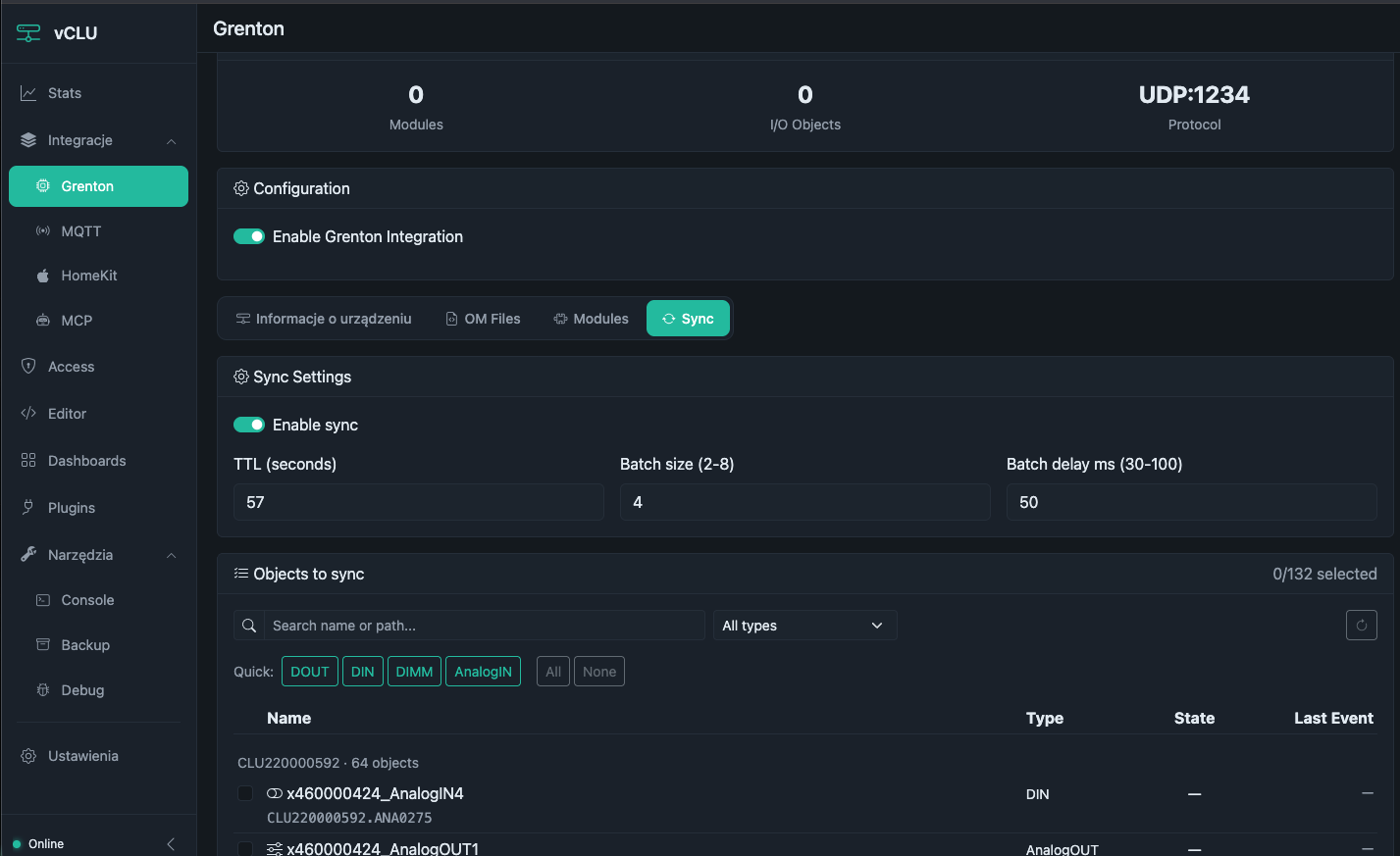
Pod spodem ta synchronizacja korzysta z tego samego mechanizmu, co aplikacja mobilna Grenton - kontrolery cyklicznie raportują stany subskrybowanych obiektów. To wygodne i działa od ręki, ale ma swoją cenę: nie zawsze jest niezawodne. Przy większej liczbie obiektów albo słabszej sieci raporty potrafią się spóźniać lub gubić, a vCLU ma wtedy stan trochę nieaktualny.
Konfiguracja:
- Enable sync - włącza synchronizację.
- TTL (seconds) - jak długo żyje subskrypcja, zanim zostanie odnowiona.
- Batch size i Batch delay - na ile obiektów dzielić rejestrację subskrypcji i z jaką przerwą, żeby nie zalać kontrolera na raz.
- Objects to sync - lista wszystkich obiektów z możliwością zaznaczenia, które mają być synchronizowane. Filtry (DOUT, DIN, DIMM, AnalogIN) i wyszukiwarka pomagają wybrać tylko to, co Cię interesuje.
Zaznacz obiekty, które chcesz widzieć na bieżąco, i zapisz. W praktyce najsensowniej synchronizować:
- przekaźniki (DOUT) - oświetlenie, gniazdka, ogrzewanie - chcesz wiedzieć, czy są włączone,
- termometry i czujniki analogowe - temperatura, wilgotność, pomiary.
Synchronizacja wejść (DIN) zwykle nie ma większego sensu - to najczęściej chwilowe naciśnięcia przycisków, których stan i tak Cię nie interesuje na bieżąco. Co więcej, ta synchronizacja raportuje stan okresowo, więc krótki impuls (naciśnięcie i puszczenie przycisku) może po prostu wypaść między raportami i zostać pominięty - nie traktuj jej jako pewnego źródła zdarzeń.
Jeśli naprawdę zależy Ci na stanie konkretnego wejścia czy wyjścia (np. czujnik otwarcia bramy), pewniejszym rozwiązaniem jest twarda synchronizacja _:sync() opisana niżej - leci dokładnie w momencie zmiany i nic nie gubi.
Dla zaawansowanych: jeśli zależy Ci na twardej, pewnej synchronizacji, nie polegaj na raportach z aplikacji mobilnej. Zamiast tego wykorzystaj funkcję
_:sync(): na prawdziwym kontrolerze w Object Managerze dopisujesz do zdarzeń obiektów (np.OnSwitchOn/OnSwitchOff) wywołanie, które przepycha stan do vCLU -VCLU:execute(0, "_:sync('CLU123.DOUT1', 1)"). Stan jest wtedy aktualizowany dokładnie w momencie zmiany, prosto ze zdarzenia, a nie przez okresowy raport. Pełny opis: API rejestru -_:sync().
11. Wystawienie obiektów (expose)#
Import paczki diagnostycznej dodał urządzenia do rejestru vCLU, ale to jeszcze nie znaczy, że widać je w Home Assistant czy HomeKit. Rejestr to wewnętrzna lista obiektów - żeby urządzenie pojawiło się na zewnątrz, trzeba je wystawić (expose).
expose() to most między rejestrem a integracjami. Mówisz nim: „ten obiekt ma się pojawić w HA/HomeKit, jako taki typ, pod taką nazwą, w takim pomieszczeniu". Bez tego obiekt istnieje, ale jest niewidoczny dla świata zewnętrznego.
Kod piszesz w plikach w katalogu modules/ (te, w przeciwieństwie do om.lua/user.lua, nie są nadpisywane przy synchronizacji z OM):
-- modules/dom.lua

-- Pobierz obiekt z rejestru i wystaw go
local lampa = _:get("CLU111000111.DOU5048")
expose(lampa, "switch", { name = "Lampa salon", area = "Salon" })

-- Ściemniacz jako światło z regulacją
local led = _:get("CLU111000111.DIM3021")
expose(led, "dimmer", { name = "LED kuchnia", area = "Kuchnia" })

-- Roleta
local roleta = _:get("CLU111000111.ROL1102")
expose(roleta, "cover", { name = "Roleta sypialnia", area = "Sypialnia" })
Drugi argument to typ ekspozycji - mówi integracjom, czym obiekt jest i jak go pokazać. Najczęstsze: switch, light, dimmer, cover, sensor, binary_sensor, temperature, humidity, number. W options ustawiasz m.in. name, area, group, readonly, hidden, a także zawęzisz ekspozycję do jednej integracji (mqttOnly/homekitOnly).
Jeśli nie chcesz wystawiać obiektów po jednym, możesz wystawić cały rejestr na raz:
exposeRegistry()vCLU sam dobierze wtedy typ ekspozycji na podstawie typu obiektu (przekaźnik → switch, ściemniacz → dimmer, roleta → cover itd.).
Pełny opis API, wszystkie typy i opcje: expose() API.
Dla leniwych: niech LLM nazwie wszystko za Ciebie#
Pisanie expose() dla każdego obiektu z osobna - z ładną nazwą i pomieszczeniem - to przy większym domu godzina nudnej roboty. Da się to zrzucić na dowolny model językowy (ChatGPT, Claude, Gemini - obojętne). Plan jest prosty: dajesz LLM-owi listę swoich obiektów, a on oddaje gotowy plik modules/dom.lua.
Krok 1. W panelu vCLU otwórz Console i zrzuć cały rejestr do JSON-a:
print(_:toJSON())Dostaniesz tablicę wszystkich obiektów wraz z ich ścieżkami, typami i nazwami nadanymi w Object Managerze - dokładnie to, czego LLM potrzebuje, żeby się domyślić, co jest czym i gdzie. Skopiuj cały wynik.
Krok 2. Wklej do LLM-a poniższy prompt, a pod nim - skopiowany JSON:
Jesteś generatorem konfiguracji dla vCLU (wirtualny kontroler Grenton).
Na podstawie listy obiektów w JSON-ie wygeneruj zawartość pliku modules/dom.lua,
który wystawia (expose) te obiekty do Home Assistant i HomeKit.

Dla każdego obiektu wygeneruj jedną linię w formacie:
expose(_:get("<path>"), "<typ>", { name = "<nazwa>", area = "<pomieszczenie>" })

Zasady doboru typu ekspozycji na podstawie pola "type":
- DOUT  -> "switch", ale "light" jeśli nazwa sugeruje oświetlenie
          (lampa, światło, oświetlenie, LED, kinkiet, żyrandol, plafon, podświetlenie)
- DIMMER (DIM) -> "dimmer"
- ROLLER (ROL) -> "cover"
- ONE_WIRE / czujnik temperatury -> "temperature"
- analogowe wejście / pomiar -> "sensor"
- DIN -> pomiń (zakomentuj linią z -- ), bo to chwilowe naciśnięcia przycisków

Zasady nazewnictwa:
- Z pola "name" wyciągnij czytelną nazwę urządzenia ORAZ pomieszczenie (area).
  Przykład: "Salon_Lampa_Sufitowa" -> name = "Lampa sufitowa", area = "Salon".
- Jeśli nazwa nie zdradza pomieszczenia, zostaw area = "" i dopisz na końcu linii
  komentarz -- TODO: uzupełnij pomieszczenie
- Nazwy po polsku, z dużej litery, bez podkreśleń i numerów seryjnych.

Zwróć WYŁĄCZNIE kod Lua w jednym bloku, pogrupowany komentarzami po pomieszczeniach,
bez żadnego dodatkowego opisu. Pierwsza linia pliku: -- modules/dom.lua

JSON z obiektami:
LLM odda Ci gotowy plik - coś takiego:
-- modules/dom.lua

-- Salon
expose(_:get("CLU111000111.DOU5048"), "light",  { name = "Lampa sufitowa", area = "Salon" })
expose(_:get("CLU111000111.DIM3021"), "dimmer", { name = "LED podsufitka", area = "Salon" })

-- Sypialnia
expose(_:get("CLU111000111.ROL1102"), "cover",  { name = "Roleta",         area = "Sypialnia" })
Krok 3. Wklej wynik do pliku modules/dom.lua w Editorze vCLU, przejrzyj go (LLM bywa kreatywny przy nazwach i pomieszczeniach - poprawisz w minutę zamiast pisać wszystko od zera) i zapisz. Po przeładowaniu obiekty pojawią się w Home Assistant i HomeKit z ładnymi nazwami.
Uwaga: to wciąż Twoja konfiguracja - przejrzyj, co LLM wygenerował, zanim zostawisz to na produkcji. Zwłaszcza podział
switchvslighti przypisanie pomieszczeń warto sprawdzić okiem.
Uwaga - czujniki temperatury: czujniki 1-Wire (ONE_WIRE) i czujniki paneli Smart Panel (temperatura, wilgotność, jasność) po imporcie paczki trafiają do rejestru i wystawisz je jako
temperature,humidityalboilluminance(świetne na dashboardy). Termostaty import tworzy jako obiekty z temperaturą, zadaną, trybem i stanem, możesz ich używać w Lua i na Smart Panelu. Do Home Assistanta i HomeKita jeszcze nie trafiają, to pozycja na roadmapie.
12. Kontrola dostępu (Access)#
Wystawiliśmy obiekty, ale to jeszcze nie znaczy, że każda integracja ma widzieć i móc sterować wszystkim. Co innego chcesz pokazać Home Assistant (pełne sterowanie domem), co innego HomeKit (może tylko podgląd), a co innego agentowi AI, którego dopuszczasz wyłącznie do kilku obiektów. Od tego jest strona Access w menu po lewej.
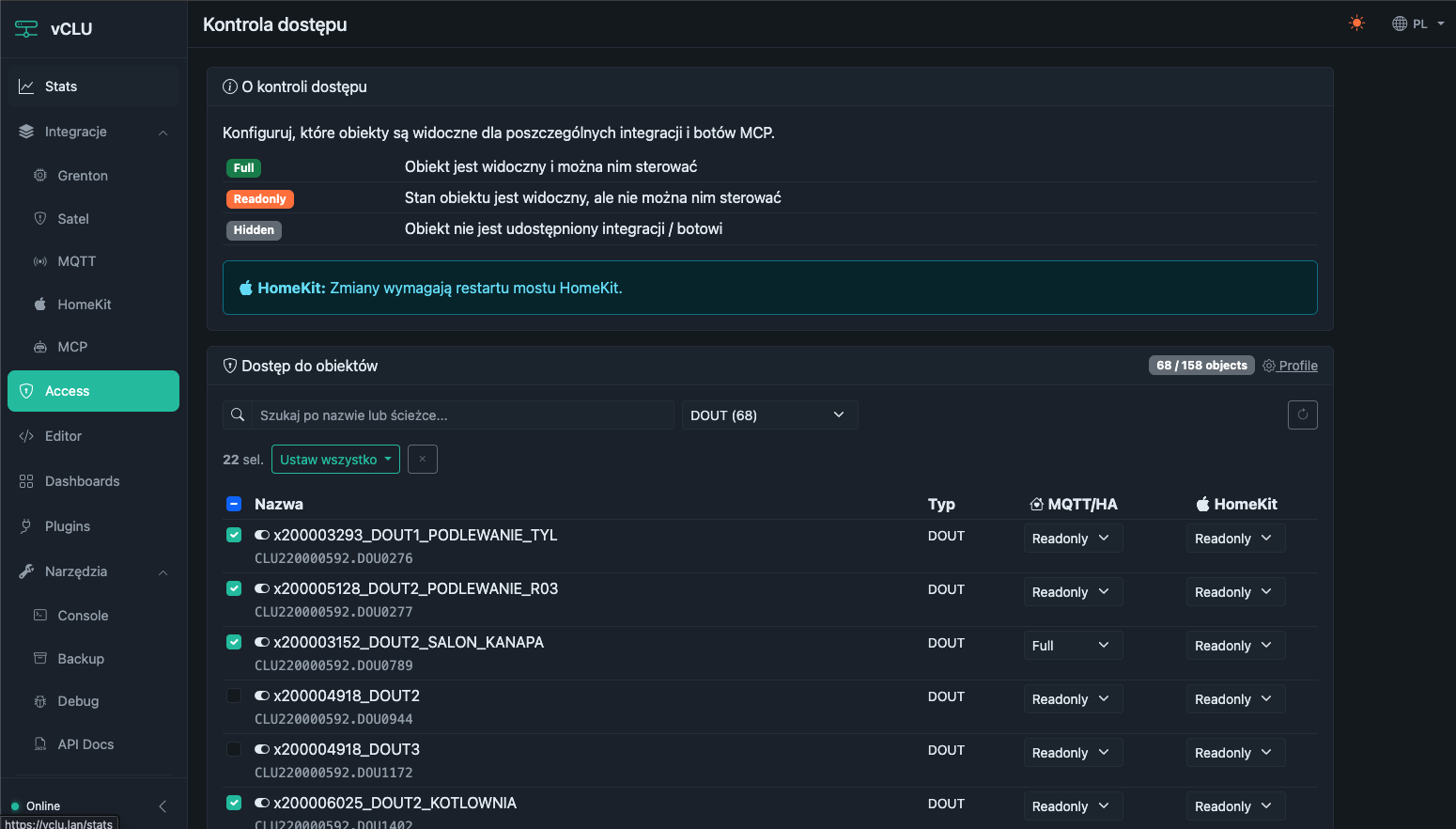
Dla każdego obiektu ustawiasz poziom dostępu osobno dla każdego kierunku. Poziomy są trzy:
- Full - obiekt jest widoczny i można nim sterować.
- Readonly - stan obiektu jest widoczny, ale nie można nim sterować (np. czujnik, albo światło, które ma być tylko podglądane, a nie przełączane z aplikacji).
- Hidden - obiekt w ogóle nie jest udostępniony danej integracji ani botowi.
W tabeli Dostęp do obiektów każdy wiersz to jeden obiekt, a poziom ustawiasz niezależnie w dwóch kolumnach: MQTT/HA (Home Assistant) i HomeKit. Boty MCP (agenci AI) mają własny zestaw uprawnień - konfigurujesz je przez profile (link Profile w prawym górnym rogu).
Przy 150+ obiektach klikanie każdego z osobna to mordęga, więc masz narzędzia do masowej konfiguracji:
- Wyszukiwarka - filtruj po nazwie lub ścieżce.
- Filtr po typie - zawęź listę do jednego typu (np.
DOUT (68)), żeby zająć się np. wszystkimi przekaźnikami na raz. - Zaznaczanie i „Ustaw wszystko" - zaznacz wiele wierszy (licznik
22 sel.) i ustaw im poziom jednym ruchem. - Licznik
68 / 158 objectsu góry pokazuje, ile obiektów jest aktualnie udostępnionych (nie-Hidden).
W naszym scenariuszu typowo ustawiasz MQTT/HA na Full dla wszystkiego, czym chcesz sterować z Home Assistant, czujniki i termometry zostawiasz na Readonly, a obiekty czysto wewnętrzne (pomocnicze przekaźniki, logika) chowasz na Hidden. HomeKit możesz potraktować węziej - np. tylko oświetlenie i rolety w salonie.
HomeKit: zmiany dostępu dla HomeKit wymagają restartu mostu HomeKit, żeby Apple Home zobaczyło nowy zestaw akcesoriów. Panel przypomina o tym osobnym komunikatem.
Dla zaawansowanych: zamiast klikać każdy obiekt, możesz pracować na profilach - nazwanych zestawach reguł z poziomem domyślnym i nadpisaniami per-obiekt (np. profil
tylko-czujniki:default: hidden, a wybrane czujnikireadonly). Profile przypisujesz do integracji i do botów MCP, a gdy klient ma ich kilka, obowiązuje zasada most permissive wins (full > readonly > hidden). To samo, co ustawiasz tu klikaniem, zapisuje się do konfiguracji - możesz to też wersjonować w gicie. Pełny opis: AccessControl & Expose, a dostęp dla agentów AI: MCP - kontrola dostępu.
13. Home Assistant#
Mamy obiekty wystawione (expose) i ustawiony dostęp (MQTT/HA na Full). Teraz spinamy to z Home Assistant. Cały trik polega na tym, że vCLU i Home Assistant gadają przez ten sam broker MQTT - to samo Mosquitto, do którego vCLU podłączyło się w kroku 8 (u nas na Mac mini, 192.168.0.50). vCLU publikuje opisy swoich urządzeń w formacie Home Assistant MQTT Discovery, a HA samo tworzy z nich encje. Nic nie klikasz ręcznie po stronie urządzeń.
Krok 1 - podłącz Home Assistant do brokera. W Home Assistant wejdź w Ustawienia → Urządzenia i usługi → Dodaj integrację i wybierz MQTT (jeśli HA samo wykryło broker w sieci, po prostu potwierdź). Wpisz dane tego samego Mosquitto, którego używa vCLU:
- Pośrednik (broker) - adres Mosquitto, u nas
192.168.0.50(Mac mini). - Port -
1883. - Nazwa użytkownika i Hasło - te same, którymi loguje się vCLU (u nas użytkownik
vclu).
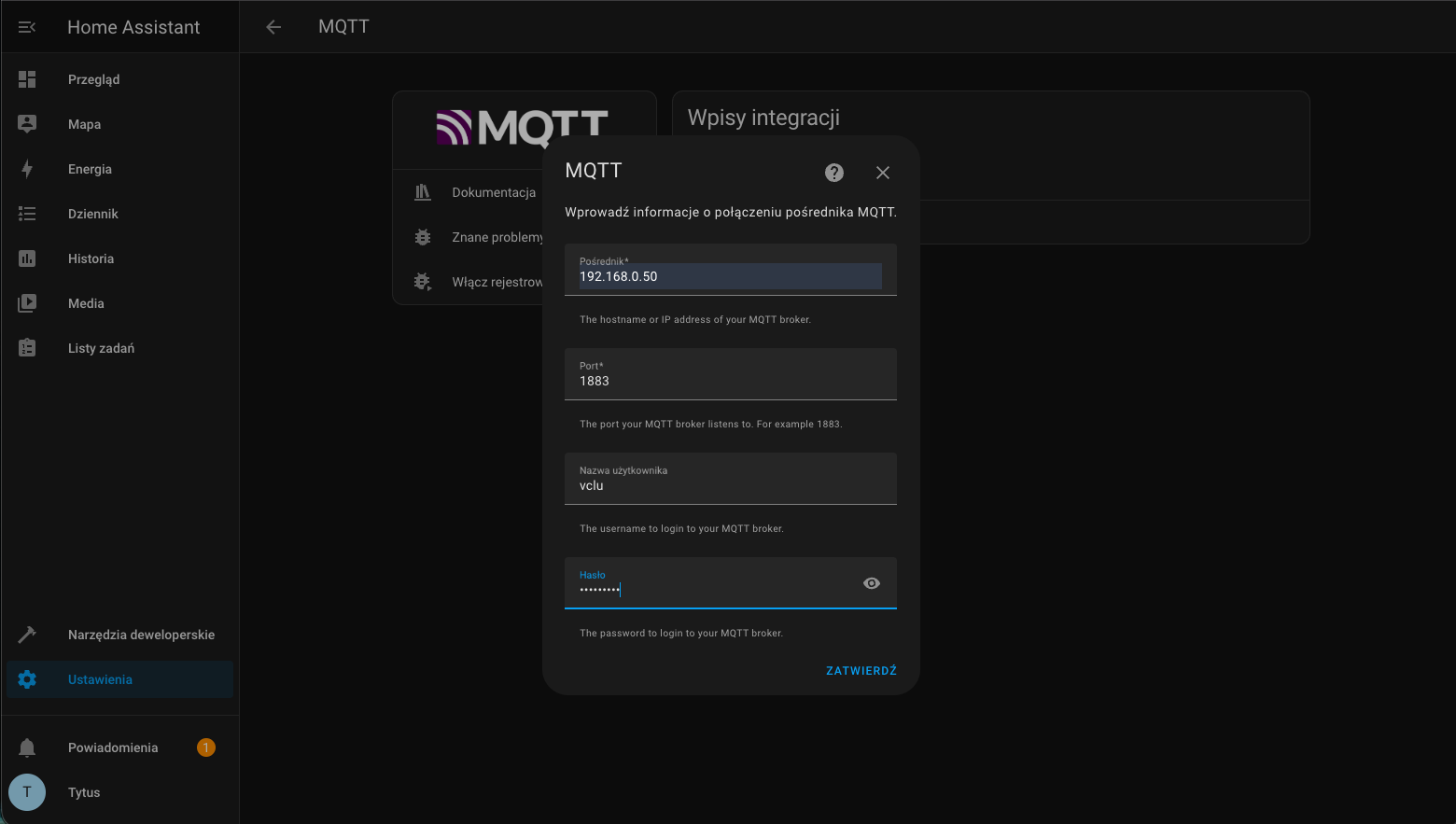
Zatwierdź. Od tej chwili HA jest podłączone do tej samej szyny co vCLU.
Krok 2 - zrestartuj vCLU. Przy starcie vCLU rozsyła na MQTT komplet komunikatów discovery - opis każdego wystawionego urządzenia (typ, nazwa, tematy stanu i komend). To właśnie te wiadomości mówią Home Assistant „mam taką lampę, taki czujnik, taką roletę". Restart gwarantuje, że HA - świeżo podłączone do brokera - dostanie pełen, aktualny zestaw.
Restart zrobisz z poziomu systemu (
sudo systemctl restart vclu) albo przyciskiem restartu w panelu vCLU.
Efekt. Po chwili w Home Assistant, w Ustawienia → Urządzenia i usługi → Wpisy → Rejestr encji, pojawiają się wszystkie wystawione obiekty. Rozpoznasz je po nazwie vCLU <Pomieszczenie> <Nazwa> (np. vCLU Biuro LED) i identyfikatorze encji w stylu light.vclu_clu111000111_dou3328 - typ encji (light, switch, sensor), nazwa i Obszar biorą się dokładnie z tego, jak wystawiłeś obiekt przez expose() (pole area trafia prosto do pomieszczenia w HA, dlatego encje od razu są pogrupowane po pokojach).
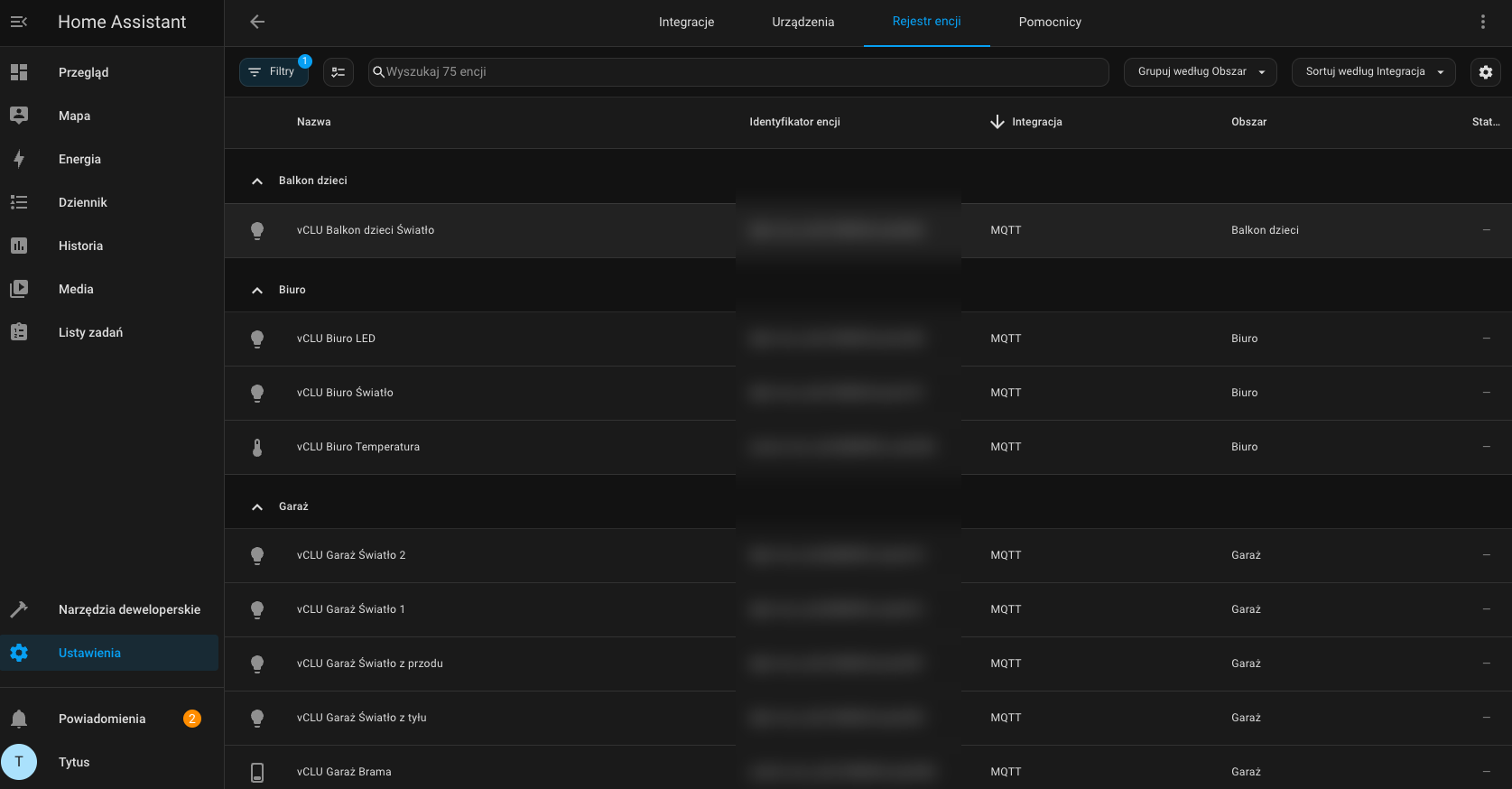
Od teraz lampy, rolety i czujniki z Twojego Grentona są pełnoprawnymi encjami Home Assistant - wrzucisz je na dashboard, przypiszesz do pomieszczeń i użyjesz w automatyzacjach. Sterowanie działa w obie strony: zmiana w HA leci przez MQTT do vCLU i dalej do prawdziwego CLU, a stan przełączony fizycznym włącznikiem wraca do HA (o ile obiekt synchronizujesz - patrz krok 10).
Dla zaawansowanych: komunikaty discovery są publikowane jako retained, więc HA odtworzy encje także po swoim restarcie, bez ponownego restartu vCLU. Jeśli encja nie znika po usunięciu
expose(), wyczyść retained config na temaciehomeassistant/.../config. Szczegóły mapowania typów i tematów: Integracja MQTT oraz Home Assistant.
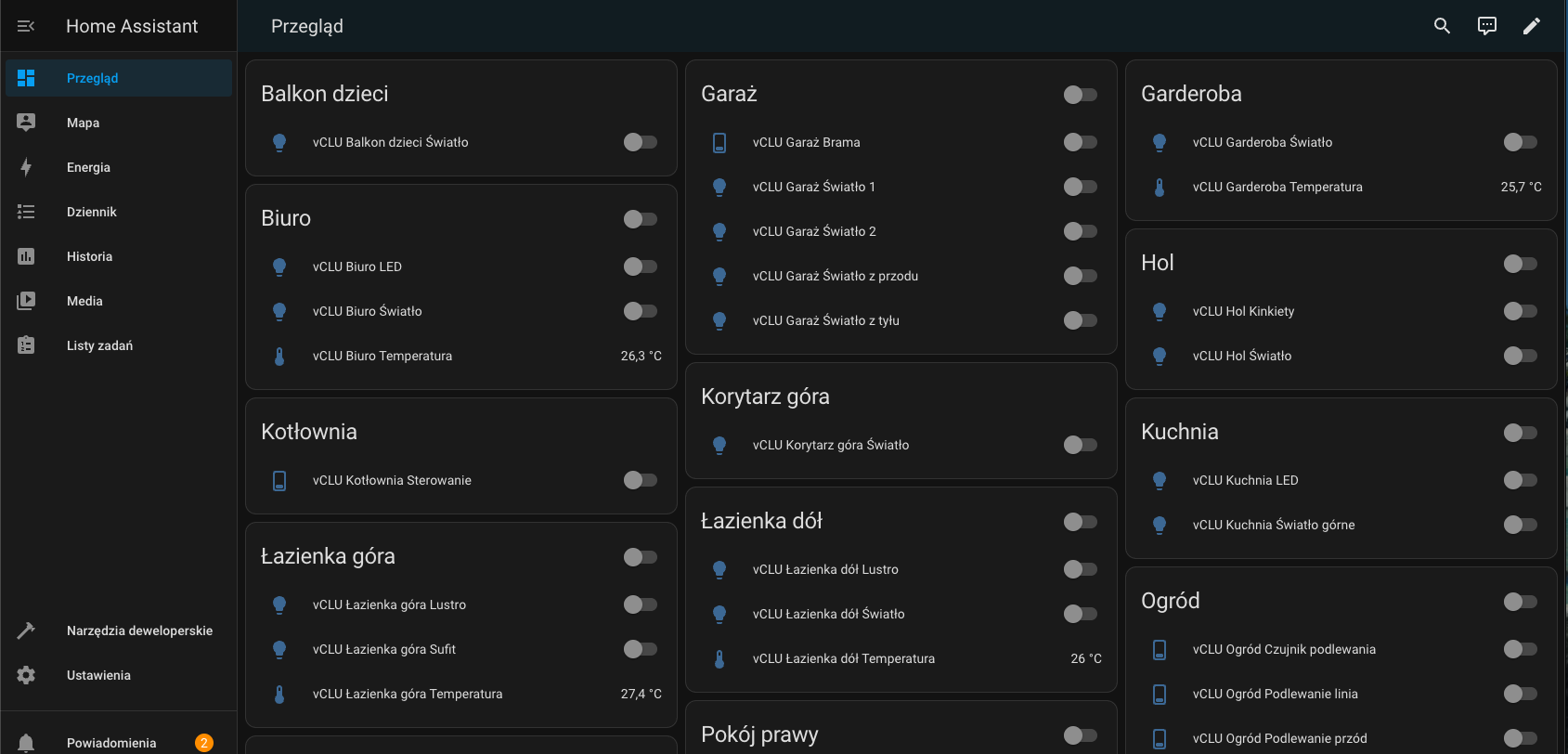
I to wszystko - Grenton spięty z Home Assistant przez vCLU. Na pulpicie HA masz teraz cały dom: światła, przełączniki i czujniki pogrupowane po pokojach (każdy obiekt z area trafia do swojego pomieszczenia), gotowe do dashboardów i automatyzacji. Nie trzeba się w to bardziej zagłębiać - dalej działasz już czystym Home Assistant.
14. HomeKit (dla ludzi z Apple)#
Jeśli w domu rządzi Apple, vCLU wpina Twojego Grentona prosto do aplikacji Dom (Apple Home) - bez Home Assistant, bez chmury, bez dodatkowego sprzętu. vCLU działa jako mostek HomeKit (HAP): pojawia się w aplikacji Dom jako jedno urządzenie-mostek, a pod nim te same obiekty, które wystawiłeś przez expose() - lampy, przełączniki, rolety, czujniki. Komunikacja jest lokalna i szyfrowana, a sterujesz głosem przez Siri, scenami i automatyzacjami Apple.
To samodzielna alternatywa dla HA - możesz mieć oba na raz (ten sam obiekt naraz w HA i w HomeKit) albo tylko HomeKit.
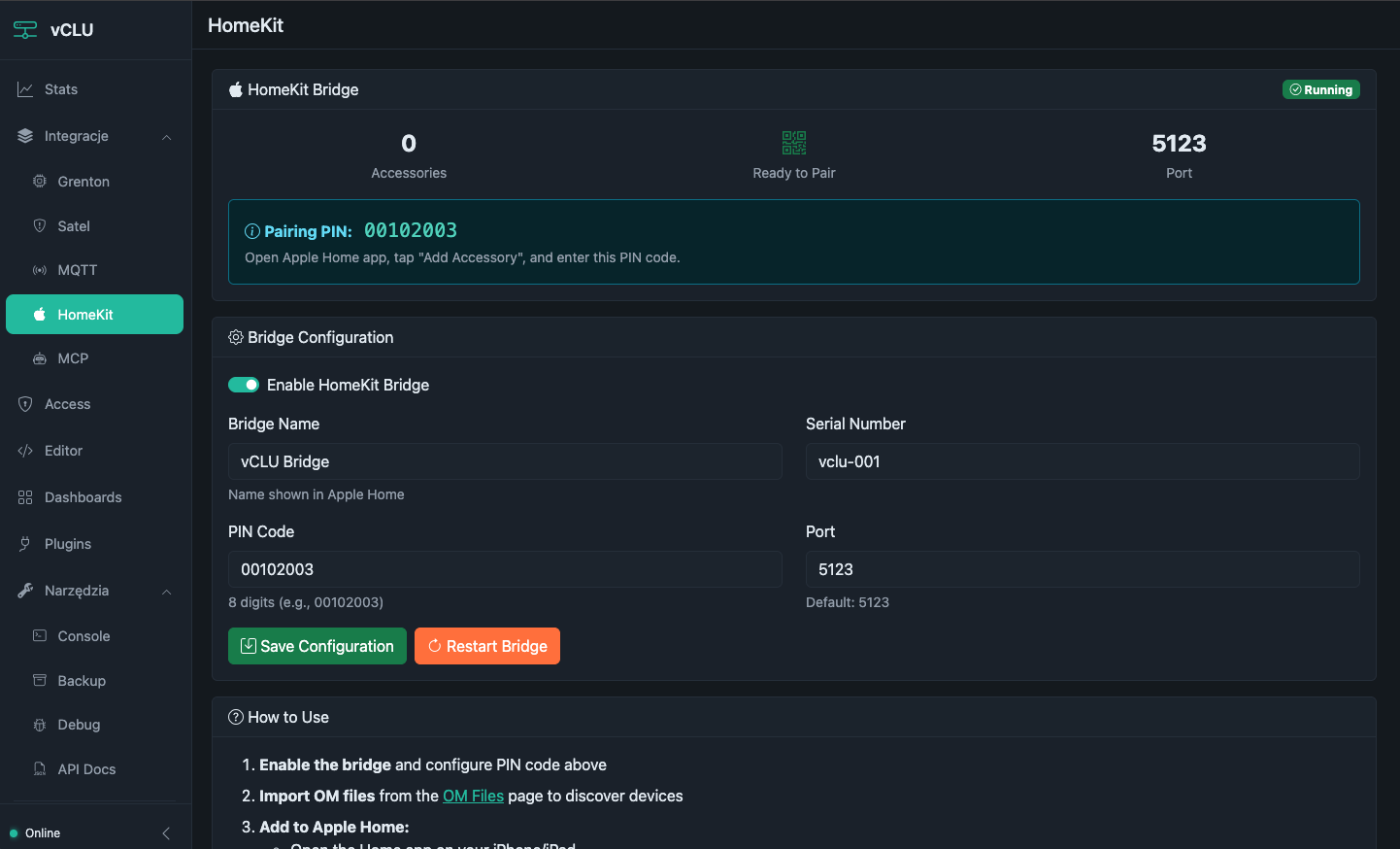
Krok 1 - włącz mostek w panelu vCLU. Wejdź w Integracje → HomeKit i włącz mostek. Ustawisz tu:
- PIN parowania - 8-cyfrowy kod, który podasz w aplikacji Dom. Panel pokazuje go bez kresek (domyślnie
00102003), a Apple Home sam sformatuje go jako001-02-003. Zapamiętaj go. - Nazwę mostu - jak ma się nazywać w aplikacji Dom (np.
vCLU Bridge). - Port - HAP, domyślnie
5123.
Zmiany działają od razu po kliknięciu Zapisz konfigurację. PIN musi mieć 8 cyfr i nie może być prosty (HomeKit odrzuca np. 12345678 czy 00000000), inaczej panel nie zapisze ustawień.
Krok 2 - sparuj w aplikacji Dom. Na iPhonie/iPadzie otwórz Dom, stuknij + w prawym górnym rogu i wybierz Dodaj akcesorium. Zeskanuj kod QR albo wybierz „Nie mam kodu lub nie mogę zeskanować" i wpisz PIN z panelu (domyślnie 001-02-003). Apple Home znajdzie vCLU Bridge i poprosi o potwierdzenie - dodaj go.
Krok 3 - efekt. Po sparowaniu wszystkie wystawione obiekty pojawiają się jako akcesoria HomeKit. Dorzucisz je do scen („Dobranoc" gasi światła) i automatyzacji, i powiesz „Hej Siri, zgaś światło w salonie".
Przypisywanie do pomieszczeń - to robisz ręcznie. W odróżnieniu od Home Assistant, HomeKit nie przyjmuje pokoju z mostka - aplikacja Dom zawsze każe Ci samodzielnie przypisać każde akcesorium do pomieszczenia (to ograniczenie Apple, nie vCLU). Żeby to nie była zgadywanka „dziesięć razy Światło", vCLU dokleja pokój do nazwy akcesorium - zobaczysz
Salon Lampa sufitowa,Kuchnia Temperatura,Łazienka góra Lustro. Dzięki temu od razu wiesz, gdzie co wrzucić, a po przypisaniu możesz w aplikacji Dom skrócić nazwę do samegoLampa sufitowa.
Tym, co pojawia się w HomeKit, rządzi dokładnie to samo, co w HA - expose i kontrola dostępu (krok 11 i 12), tylko w kolumnie HomeKit:
- obiekt ukryty (Hidden) dla HomeKit nie pojawia się jako akcesorium,
- obiekt tylko do odczytu (Readonly) widać jako kafelek statusu (np. stan czujnika), bez możliwości przełączania,
- reszta jest w pełni sterowalna.
Zmiany w mostku. Nowo wystawione obiekty i zmiany dostępu (Access) mostek przyjmuje sam, po przeładowaniu Lua albo zapisaniu profilu. Obiekt, który przestał być wystawiony, zostaje w aplikacji Dom do czasu kliknięcia Restart Bridge: dzięki temu chwilowy błąd modułu nie kasuje Ci pokoi i automatyzacji. Akcesoria zachowują swoje numery, więc po restarcie mostka pokoje i automatyzacje zostają na miejscu.
Dla zaawansowanych: wszystko skonfigurujesz też w
.vclu.json(sekcjahomeKit:pin,port,bridgeName,refreshInterval). Baza parowania siedzi w kataloguhomekit-db/- nie usuwaj go, bo stracisz parowanie i trzeba będzie usunąć mostek z aplikacji Dom i sparować od nowa. Pełny opis typów akcesoriów i API: Integracja HomeKit.
15. Satel Integra (alarm)#
vCLU łączy się z centralą alarmową Satel Integra przez moduł ETHM-1 Plus (protokół integracyjny Satela po TCP). Strefy, partycje i wyjścia centrali stają się obiektami vCLU: można ich używać w automatykach i na dashboardach, a ich stan jest widoczny w Home Assistant i HomeKit.
Przygotowanie po stronie Satela. W DLOADX, w ustawieniach modułu ETHM-1 Plus, zaznacz Integracja i opcjonalnie ustaw klucz integracji (szyfrowanie). Potrzebujesz też kodu użytkownika (PIN), ale tylko do sterowania (uzbrajanie, wyjścia). Sam odczyt stanów działa bez niego.
Uwaga: ETHM-1 obsługuje jednego klienta integracji naraz. Jeśli z centralą łączy się już coś innego (np. Home Assistant bezpośrednio przez integrację Satel), vCLU dostanie odpowiedź „Busy". Wyłącz tamto połączenie - stany i tak dotrą do HA, tylko już przez vCLU.
Krok 1 - połączenie. W panelu vCLU wejdź w Integracje → Satel, zakładka Połączenie:
- Włącz integrację Satel - przełącznik na górze formularza.
- Adres ETHM-1 Plus i Port - IP modułu w sieci (u nas
192.168.0.20), port domyślnie7094. - Kod użytkownika (PIN) - kod, którym vCLU będzie uzbrajać partycje i sterować wyjściami.
- Klucz integracji (szyfrowanie) - ten sam, który wpisałeś w DLOADX. Zostaw puste, jeśli integracja działa bez szyfrowania.
- Interwał odpytywania (ms) - jak często vCLU pyta centralę o stany. Domyślne
1000(raz na sekundę) wystarcza. - Domyślny tryb uzbrojenia - w jakim trybie uzbraja się partycja, gdy włączysz ją z vCLU (domyślnie
0 — pełne uzbrojenie).
Kliknij Testuj połączenie. vCLU połączy się z centralą i pokaże wykryty model, u nas OK: INTEGRA 128-WRL LEON v1.18. Test sprawdza przy okazji klucz szyfrowania: przy złym kluczu dostaniesz błąd, zamiast zastanawiać się, czemu nic nie przychodzi. Potem Zapisz i Restartuj teraz (pojawi się żółty pasek „Wymagany restart").
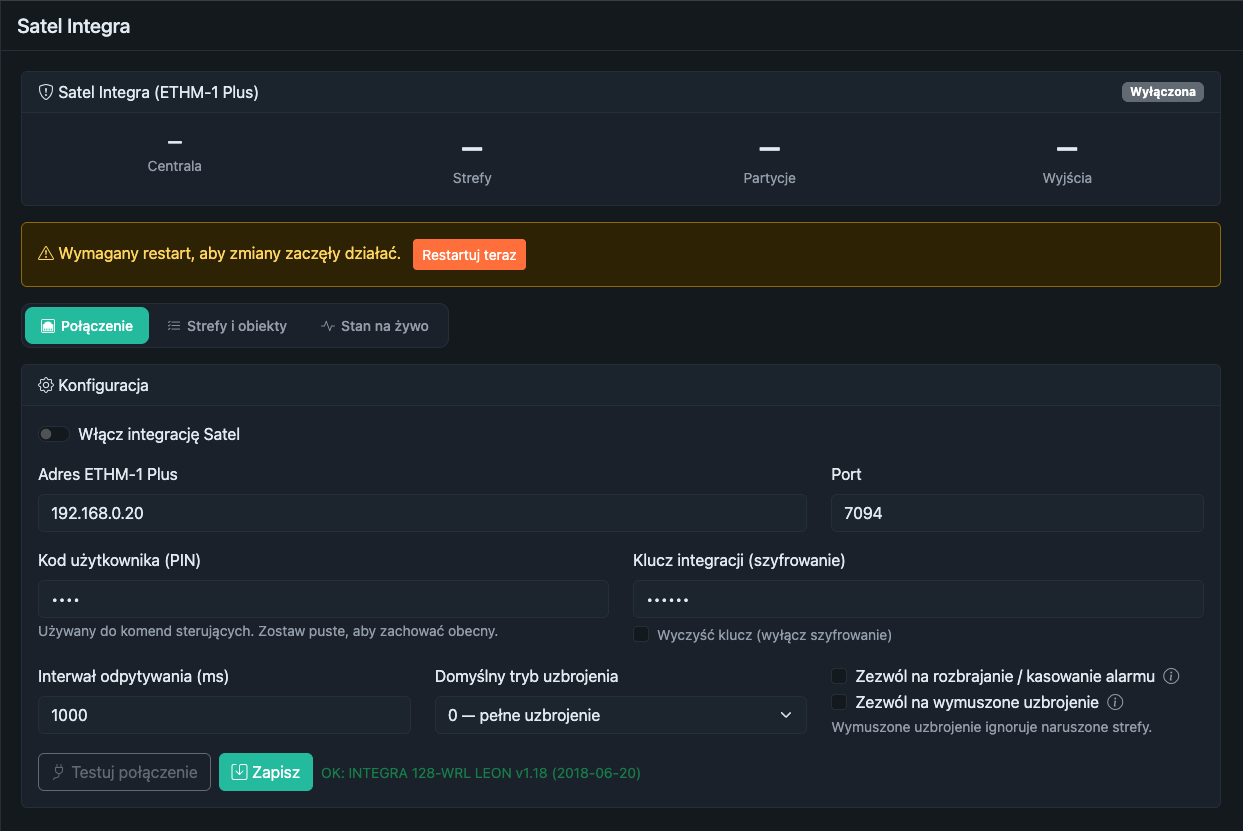
Bezpieczeństwo - zostaw domyślnie wyłączone. Opcje Zezwól na rozbrajanie / kasowanie alarmu i Zezwól na wymuszone uzbrojenie są domyślnie odznaczone, i to celowo. Bez nich rozbrajanie, kasowanie alarmu i wymuszone uzbrojenie są twardo blokowane w vCLU - nie obejdzie tego żaden skrypt, plugin, Home Assistant, HomeKit ani bot AI. Uzbrajanie i wyjścia działają normalnie, bo co najwyżej podnoszą poziom ochrony. Jeśli włączysz rozbrajanie, alarm będzie mogło wyłączyć wszystko, co steruje obiektami vCLU, więc rób to świadomie. PIN i klucz nigdy nie wracają do przeglądarki: puste pole w formularzu oznacza „bez zmian".
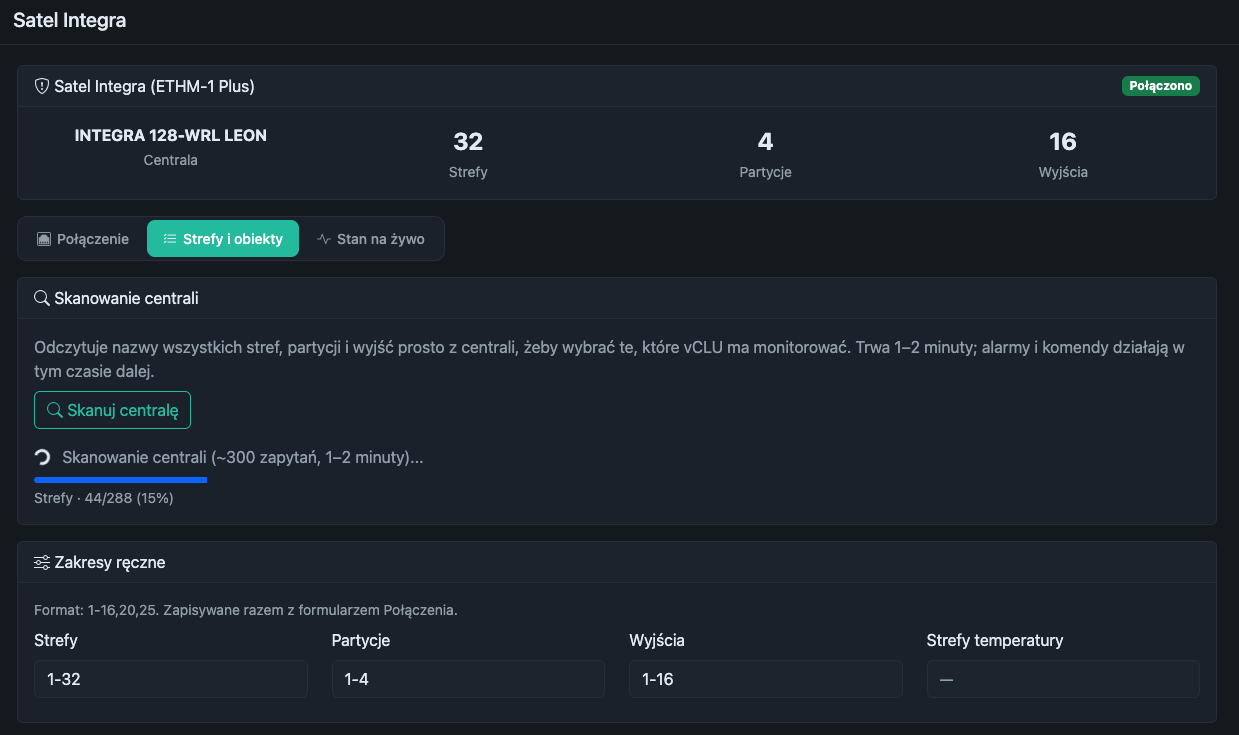
Krok 2 - skanowanie centrali. Po restarcie status w nagłówku zmienia się na Połączono, a obok widać model centrali i to, ile stref, partycji i wyjść vCLU aktualnie monitoruje. Na start są to domyślne zakresy (strefy 1-32, partycje 1-4, wyjścia 1-16), czyli po prostu kolejne numery, bez względu na to, co faktycznie jest podłączone w Twojej centrali.
Żeby to uporządkować, przejdź do zakładki Strefy i obiekty i kliknij Skanuj centralę. vCLU odpyta centralę o nazwę każdej strefy, partycji i wyjścia - to około 300 zapytań, więc trwa to ok. 1,5 minuty. Pasek postępu pokazuje, na jakim etapie jest skan (np. Strefy · 44/288).
Uwaga: na czas skanu vCLU zajmuje łącze z centralą. Stan alarmu nie jest wtedy odświeżany, a komendy (uzbrajanie, wyjścia) czekają w kolejce do końca skanu. Sama centrala działa normalnie i dalej chroni dom, ale skanuj wtedy, kiedy nie potrzebujesz akurat reakcji vCLU na alarm - to jednorazowa operacja przy konfiguracji.
Po skanowaniu w nagłówku sekcji widać podsumowanie, ile faktycznie jest używanych pozycji (u nas INTEGRA 128-WRL LEON: 22 × strefy, 3 × partycje, 128 × wyjścia), a niżej listy Strefy, Partycje i Wyjścia z numerami i nazwami prosto z DLOADX - PIR HOL, OKNO BIURO, DRZWI TARAS LEWE itd. Polskie znaki są odczytywane poprawnie.
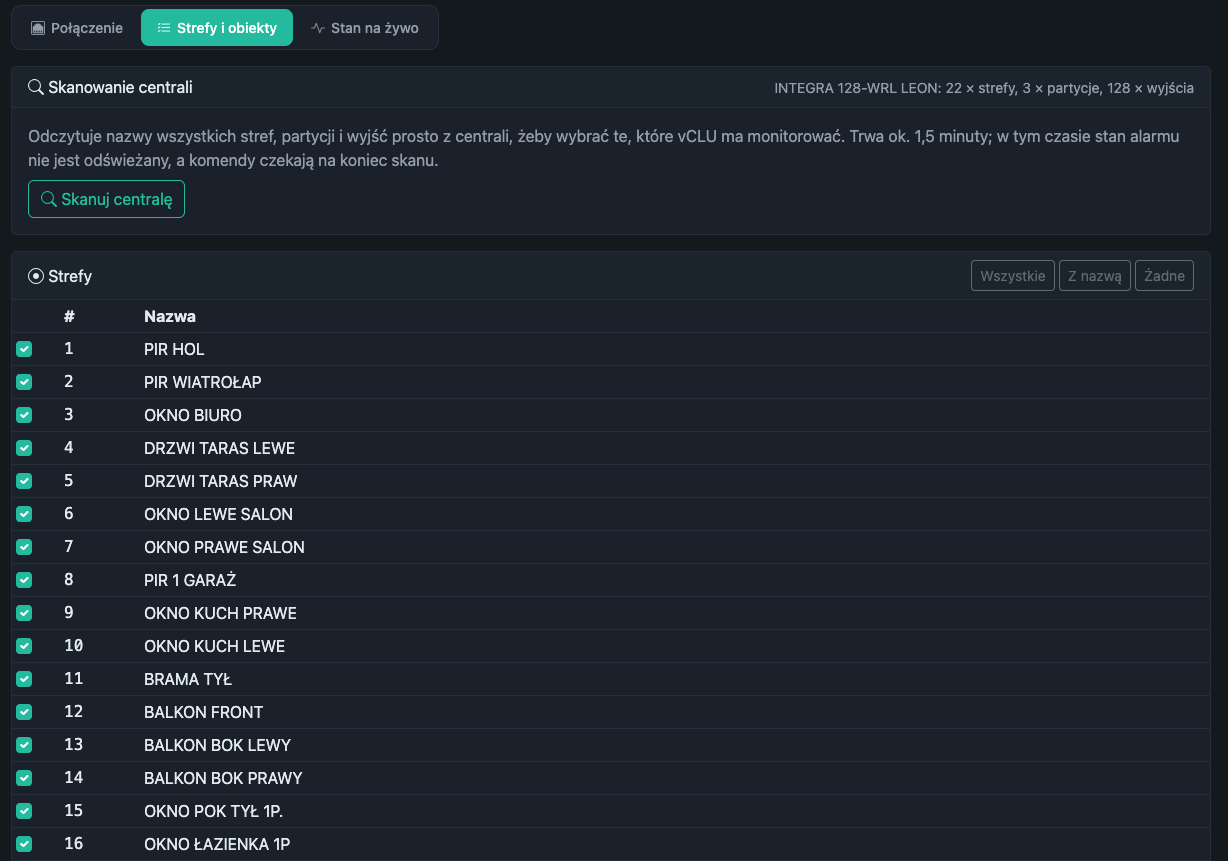
Zaznacz to, co ma być monitorowane. Przy każdej liście masz trzy przyciski: Wszystkie, Z nazwą i Żadne. Najwygodniej kliknąć Z nazwą - zaznacza tylko pozycje, które ktoś kiedyś nazwał, a nienazwane to zwykle puste wejścia i nieużywane wyjścia (przy 128 wyjściach robi to dużą różnicę). Potem Zapisz wybór i znów restart.
Jeśli znasz numerację na pamięć, możesz pominąć skanowanie i wpisać zakresy w sekcji Zakresy ręczne (format 1-16,20,25): Strefy, Partycje, Wyjścia oraz Strefy temperatury - te ostatnie tylko dla stref z czujnikami temperatury ATD-100. Zakresy ręczne zapisują się razem z formularzem w zakładce Połączenie.
Krok 3 - stan na żywo. Po restarcie liczniki w nagłówku pokazują już Twój wybór (u nas 18 stref i 3 partycje zamiast domyślnych 32 i 4). Zakładka Stan na żywo pokazuje, co vCLU widzi w centrali w tej chwili - z godziną ostatniego odświeżenia w rogu. Każda pozycja to kolorowy znacznik:
- Partycje - zielona = rozbrojona, żółta = uzbrojona, czerwona = ALARM (albo POŻAR).
- Strefy - zielona = spokój, żółta = naruszona (otwarte okno, ruch przed czujką), czerwona = alarm albo SABOTAŻ, szara = zablokowana w centrali (dopisek „blokada", u nas
OKNO BIURO). - Wyjścia - niebieskie = włączone, szare = wyłączone.
- Temperatury - jeśli skonfigurowałeś strefy temperatury.
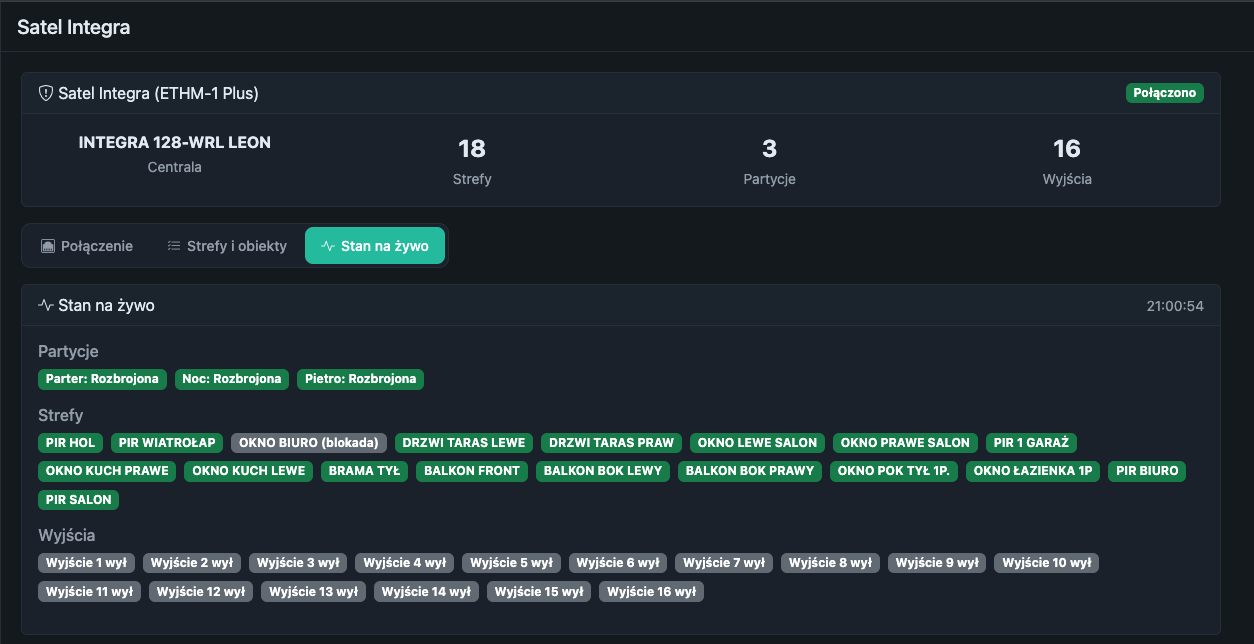
Najprostszy test: przejdź przed czujką albo otwórz okno - znacznik strefy powinien zżółknąć w ciągu sekundy (tyle wynosi interwał odpytywania).
Efekt. Każda wybrana pozycja jest teraz obiektem w rejestrze vCLU, z nazwą prosto z centrali:
satel.zone.N- strefa (czujnik): aktywna = naruszona,satel.partition.N- partycja (przełącznik): włączona = uzbrojona; oboksatel.partition.N.alarm- czy partycja jest w alarmie,satel.output.N- wyjście centrali (przełącznik),satel.temp.N- temperatura ze strefy (czujniki ATD-100).
Dalej wszystko działa jak w krokach 11-14. Obiekty Satela wystawiasz przez expose() (albo exposeRegistry()), a na stronie Access decydujesz, co widzi Home Assistant, a co HomeKit:
-- modules/alarm.lua
expose(_:get("satel.zone.3"),      "binary_sensor", { name = "Czujka korytarz", area = "Korytarz" })
expose(_:get("satel.partition.1"), "switch",        { name = "Alarm parter",    area = "Dom" })
Na stronie Access wpisz w wyszukiwarkę satel - zobaczysz wszystkie obiekty z centrali: strefy, partycje (z towarzyszącym czujnikiem .alarm) i wyjścia, z nazwami z DLOADX (u nas np. SŁABY AKUMULATOR, UZBROJENIE, Parter, Noc). Zaznacz wszystkie i przez Ustaw wszystko ustaw im Readonly w kolumnach MQTT/HA i HomeKit.
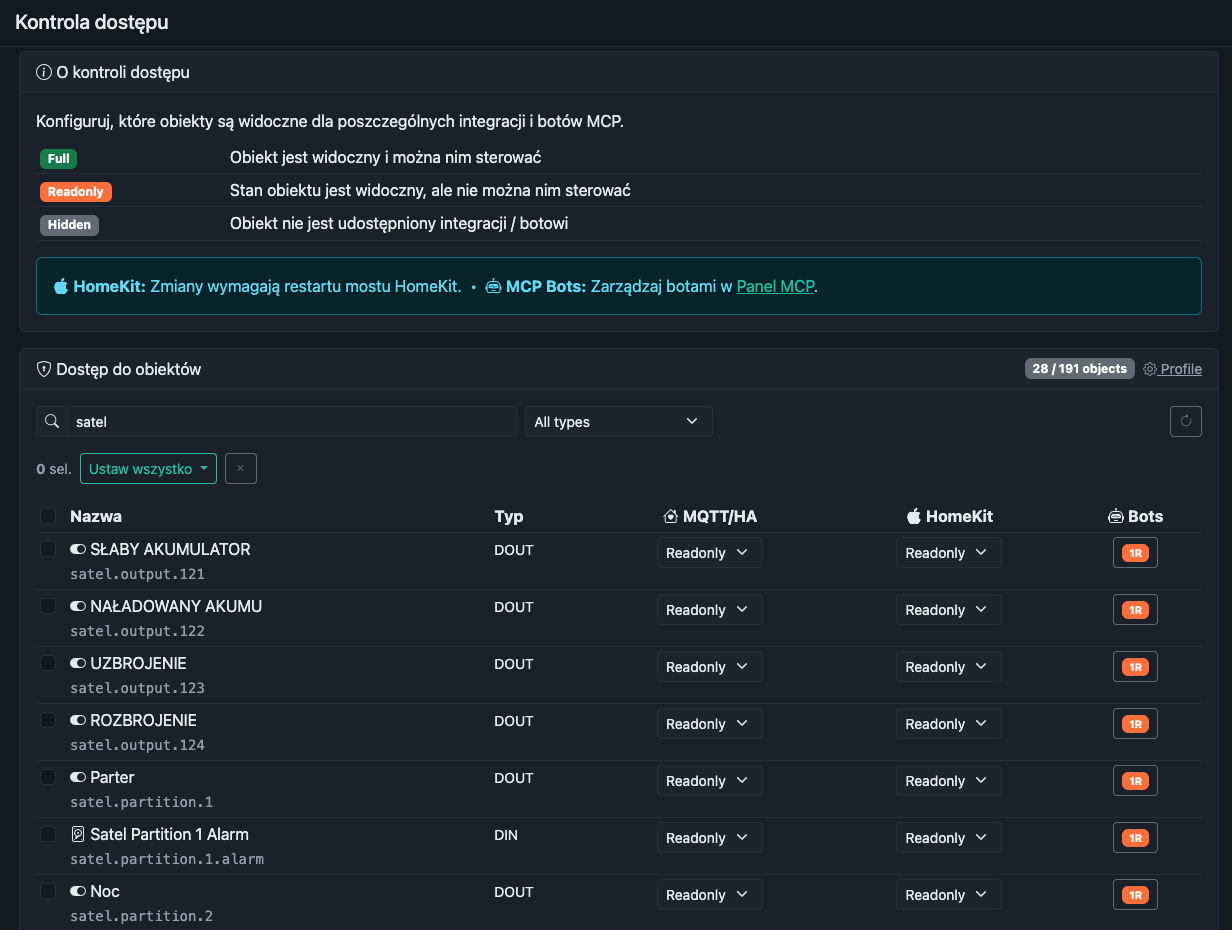
To bezpieczny punkt wyjścia: w Home Assistant i aplikacji Dom widzisz cały stan alarmu (uzbrojenie partycji, naruszone strefy, wyjścia typu „słaby akumulator"), ale nic stamtąd nie uzbroisz ani nie przełączysz. Reguły w Lua (niżej) i tak działają, bo poziom dostępu dotyczy integracji zewnętrznych, a nie Twoich skryptów. Jeśli później zechcesz uzbrajać alarm z telefonu, przełącz na Full tylko wybraną partycję - i tylko w tej integracji, której ufasz.
HomeKit: zmiana dostępu trafia do mostka sama: obiekt ukryty znika z aplikacji Dom, a tylko do odczytu przestaje dawać się przełączać. Restart mostka nie jest potrzebny.
Najciekawsze jest jednak spięcie alarmu z Grentonem w jednym miejscu. Prosty, praktyczny przykład: ktoś wchodzi nocą do wiatrołapu - zapala się światło, a po dwóch minutach samo gaśnie. Czujka PIR z alarmu i tak tam wisi, więc nie potrzebujesz osobnego czujnika ruchu do Grentona.
-- modules/alarm.lua

local czujka   = _:get("satel.zone.2")            -- PIR WIATROŁAP
local swiatlo  = _:get("CLU111000111.DOU5048")    -- światło w wiatrołapie
local CZAS_MS  = 2 * 60 * 1000                    -- jak długo ma świecić
local wylacz   = nil                              -- timer gaszenia

czujka:onSwitchOn(function()
    if not datetime.between("21:00", "06:00") then return end   -- tylko w nocy

    swiatlo:switchOn()

    -- każdy kolejny ruch odsuwa gaszenie o pełne 2 minuty
    if wylacz then cancel(wylacz) end
    wylacz = after(CZAS_MS, function()
        swiatlo:switchOff()
        wylacz = nil
    end)
end)
Jak to działa:
onSwitchOnna strefie odpala się w chwili, gdy centrala zgłasza naruszenie - czyli gdy PIR zobaczy ruch.datetime.between("21:00", "06:00")sprawdza, czy jest noc; przedział przez północ obsługuje sam. Godzina liczy się w strefie ustawionej raz, w pierwszej liniimodules/init.lua:datetime.setTimezone("Europe/Warsaw"). Bez tego liczyłaby się godzina serwera, która zwykle jest w UTC, czyli 1-2 h przesunięta. Szczegóły: Data i czas.after()gasi światło po 2 minutach, acancel()kasuje poprzedni timer - dopóki ktoś się kręci w wiatrołapie, światło nie zgaśnie mu nad głową.
Ścieżki obiektów (satel.zone.2, CLU111000111.DOU5048) podmień na swoje - numer strefy widzisz w zakładce Strefy i obiekty, a ścieżkę światła w rejestrze (krok 9 i 11). Zapisz plik w Editorze i przejdź się wieczorem przez wiatrołap.
Uwaga: strefa zgłasza ruch także wtedy, gdy alarm jest rozbrojony - i o to chodzi, czujka działa tu jak zwykły czujnik ruchu. Opóźnienie to maksymalnie jeden interwał odpytywania (domyślnie 1 s), więc światło zapala się praktycznie od razu.
W ten sam sposób zbudujesz inne scenariusze, np. uzbrojenie partycji zamyka rolety, a alarm zapala wszystkie światła:
_:get("satel.partition.1"):onArmed(function()
    _:get("CLU111000111.ROL1102"):close()
end)

_:get("satel.partition.1"):onAlarm(function()
    _:get("CLU111000111.DOU5048"):switchOn()
end)
Dla zaawansowanych: konfiguracja ląduje w sekcji
satelw.vclu.json(host,port,userCode,encryptionKey, zakresyzones/partitions/outputsw formacie1-16,20,allowDisarm,allowForceArm). Pełne API Lua (Satel.*), zdarzenia na EventBus (satel.zone.N.OnChange,satel.result) i ograniczenia znajdziesz w Integracja Satel Integra.
16. Dashboard na tablet#
Home Assistant i aplikacja Dom to świetne narzędzia, ale czasem chcesz po prostu tablet na ścianie przy wejściu: stan alarmu, najważniejsze światła i temperatura - bez instalowania czegokolwiek, w zwykłej przeglądarce. vCLU ma do tego wbudowane dashboardy. Definiujesz je w Lua, a vCLU serwuje gotową stronę pod http://<adres-vclu>:8080/d/<id>.
Zbudujemy dashboard „Dom", który łączy wszystko z tego tutoriala na jednym ekranie:
- pasek u góry - stan alarmu parteru i temperatura w salonie i na zewnątrz, zawsze na widoku,
- Alarm - stan trzech partycji i lista naruszonych stref (otwarte okna, ruch) - tylko podgląd,
- Parter i Na zewnątrz - przełączniki świateł z Grentona.
Utwórz plik modules/dashboards/dom.lua:
-- modules/dashboards/dom.lua

-- Światło z Grentona jako przełącznik: odczyt stanu + włącz/wyłącz.
local function swiatlo(sec, id, nazwa, path)
    local obj = _:get(path)
    sec:toggle(id, nazwa, 'lightbulb',
        function() return obj:getValue() end,
        function(on)
            if on then obj:switchOn() else obj:switchOff() end
        end)
end

-- Stan partycji alarmu jako tekst.
local function partycja(n)
    return function()
        local p = Satel.getPartition(n)
        if not p then return '—' end
        if p.alarm then return 'ALARM' end
        return p.armed and 'Uzbrojona' or 'Rozbrojona'
    end
end

-- Nazwy naruszonych stref (otwarte okna, ruch przed czujką).
local function naruszone()
    local nazwy = {}
    for n = 1, 32 do
        local z = Satel.getZone(n)
        if z and z.violated then table.insert(nazwy, z.name) end
    end
    if #nazwy == 0 then return 'Wszystko zamknięte' end
    return table.concat(nazwy, ', ')
end

local function temperatura(path)
    return function() return _:get(path):getValue() end
end

local dash = Dashboard.new('dom')
    :name('Dom')
    :icon('house-door')
    :columns(3)
    :auth('session')

-- Pasek u góry: najważniejsze wartości zawsze na widoku.
dash:header()
    :status('h_alarm', 'Alarm parter', 'shield-check', partycja(1))
    :status('h_salon', 'Salon', 'thermometer-half', temperatura('CLU111000111.ONE6305'), '°C')
    :status('h_ogrod', 'Ogród', 'tree', temperatura('CLU111000111.ONE2546'), '°C')

-- Alarm: tylko podgląd - sterowanie alarmem zostaje w centrali.
dash:section('Alarm', 'shield-lock', { columns = 3 })
    :status('parter', 'Parter', 'house', partycja(1))
    :status('noc',    'Noc',    'moon', partycja(2))
    :status('pietro', 'Piętro', 'building', partycja(3))
    :status('strefy', 'Naruszone strefy', 'door-open', naruszone, nil, { span = 3 })

-- Światła z Grentona.
local parter = dash:section('Parter', 'lightbulb', { columns = 3 })
swiatlo(parter, 'wiatrolap', 'Wiatrołap',    'CLU111000111.DOU4992')
swiatlo(parter, 'hol',       'Hol',          'CLU111000111.DOU4078')
swiatlo(parter, 'kanapa',    'Salon kanapa', 'CLU111000111.DOU0789')
swiatlo(parter, 'stol',      'Salon stół',   'CLU111000111.DOU5834')
swiatlo(parter, 'kuchnia',   'Kuchnia',      'CLU111000111.DOU3988')
swiatlo(parter, 'biuro',     'Biuro',        'CLU111000111.DOU4157')

local zewnatrz = dash:section('Na zewnątrz', 'tree', { columns = 3 })
swiatlo(zewnatrz, 'wejscie', 'Nad wejściem', 'CLU111000111.DOU2510')
swiatlo(zewnatrz, 'taras',   'Taras',        'CLU111000111.DOU8599')
swiatlo(zewnatrz, 'ogrod',   'Ogród tył',    'CLU111000111.DOU1657')

dash:build()
Pliki w podkatalogach modules/ nie ładują się same, więc dopisz jedną linię do modules/init.lua:
require("dashboards/dom")Zapisz w Editorze, przeładuj Lua i otwórz http://<adres-vclu>:8080/d/dom. Listę wszystkich dashboardów znajdziesz też w panelu na stronie Dashboards.
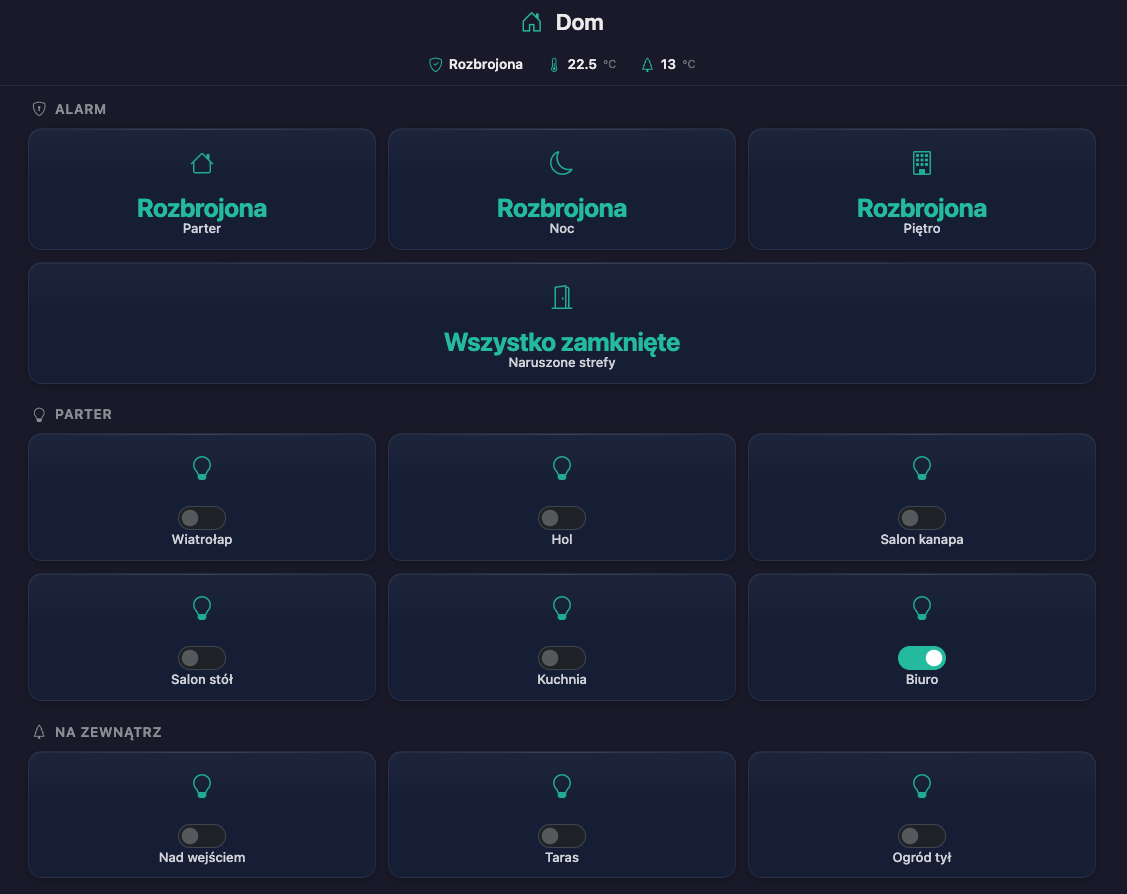
Co tu się dzieje:
- Widgety pytają funkcje, nie obiekty. Każdy
statusitoggledostaje funkcję, którą dashboard wywołuje przy każdym odświeżeniu. Dzięki temu w jednym kafelku możesz pokazać cokolwiek - wartość z Grentona, stan z Satela albo tekst złożony z kilku źródeł, jak lista naruszonych stref. - Odczyty są z pamięci.
getValue()obiektów Grentona iSatel.getZone()zwracają stan, który vCLU już zna (z synchronizacji z kroku 10 i z odpytywania centrali), więc dashboard nie obciąża ani CLU, ani ETHM-1. - Alarm tylko do podglądu. Partycje pokazujemy jako
status, nietoggle- z tabletu przy drzwiach nikt nie uzbroi ani nie rozbroi alarmu. To ta sama zasada co Readonly w kroku 15. - Ścieżki obiektów (
CLU111000111.DOU4992) i numery partycji podmień na swoje - jak w krokach 11 i 15.
Tablet na ścianie:
:auth('session')wymaga zalogowania do panelu vCLU - dobre na start. Na tablet przy drzwiach przełącz na:auth('pin')z:pin('1234')(PIN wpisujesz raz, ciasteczko trzyma 24h) albo:auth('public'), jeśli tablet stoi w zaufanym miejscu. Na telefonie dashboard sam przechodzi na 2 kolumny.
Dla leniwych: dashboard też możesz zlecić agentowi AI - „zrób mi dashboard z alarmem, światłami na parterze i temperaturą". Agent przeczyta listę obiektów, napisze plik, przetestuje go w sandboxie i wdroży. Pełne API (suwaki, rolety, wykresy, motywy kolorystyczne, grupy zakładek): Dashboardy.
17. Agent AI (MCP)#
Na koniec rozmowa z domem. vCLU ma wbudowany serwer MCP (Model Context Protocol) - standard, przez który asystenci AI (Claude, ChatGPT/Codex, Gemini i inni) dostają dostęp do narzędzi. Podłączasz asystenta do vCLU i zamiast klikać, pytasz: „czy wszystkie okna są zamknięte?", „co się świeci na parterze?", „zgaś wszystko na zewnątrz". Asystent sam sprawdza listę urządzeń, czyta stany i - jeśli mu pozwolisz - steruje.
Każdy asystent łączy się jako osobny bot z własnym kluczem API i własnymi uprawnieniami. Dzięki temu dokładnie wiesz, co który bot widzi, i w każdej chwili możesz go odłączyć.
Krok 1 - włącz serwer MCP. W panelu vCLU wejdź w Integracje → MCP i w sekcji Konfiguracja włącz Włącz serwer MCP. Drugi przełącznik, Włącz Dev Mode (Layer 2), to globalna zgoda na tryb deweloperski botów (o nim niżej) - do rozmowy z domem możesz go zostawić wyłączonego.
Krok 2 - dodaj bota. W sekcji Boty MCP kliknij Dodaj bota:
- Nazwa bota - jak go rozpoznasz w dzienniku aktywności, np.
Claude Code. - Profile dostępu - co bot widzi i czym może sterować. To te same profile, co w kroku 12 (Access). Na start wystarczy
full-access: bot widzi wszystkie obiekty i może sterować światłami. Alarmu i tak nie rozbroi - rozbrajanie jest zablokowane w vCLU, dopóki sam go nie włączysz (krok 15). - Dostęp do sandbox (Layer 2) - zostaw wyłączone. To tryb deweloperski: bot może czytać i pisać skrypty Lua, testować je w sandboxie i wdrażać. Przydaje się, gdy chcesz, żeby AI pisało za Ciebie automatyzacje i dashboardy, ale do rozmowy z domem nie jest potrzebny.
- Exec Mode - zostaw wyłączone. Pozwala botowi wykonać dowolny kod Lua na działającej instancji, z pominięciem sandboxa. To narzędzie do debugowania, nie do codziennej pracy.
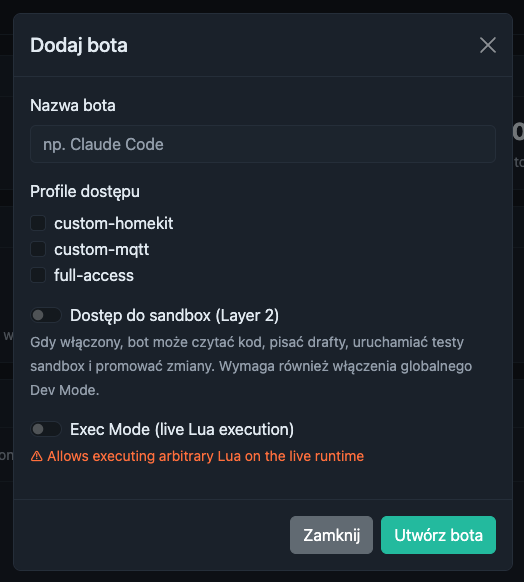
Kliknij Utwórz bota. vCLU pokaże klucz API bota (zaczyna się od vclu_mcp_) - skopiuj go od razu, bo nie zostanie wyświetlony ponownie.
Bot pojawia się na liście Boty MCP z identyfikatorem, przypisanymi profilami i plakietkami włączonych uprawnień - Sandbox i Exec od razu widać na czerwono-pomarańczowo, żeby nie umknęły. Po prawej masz trzy przyciski: edycja (nazwa, profile, uprawnienia), nowy klucz (gdy zgubisz stary - stary od razu przestaje działać) i usunięcie bota.
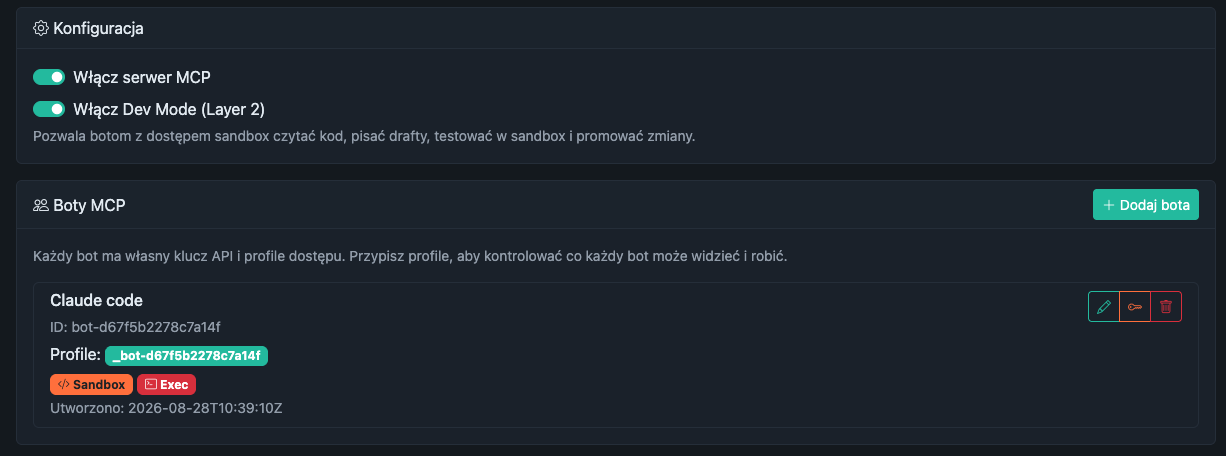
Na zrzucie widać naszego bota deweloperskiego - ma włączone Sandbox i Exec, bo to nim pisaliśmy dashboard z kroku 16. Bot do codziennej rozmowy z domem nie potrzebuje żadnego z nich.
Bezpieczniej: jeśli bot ma tylko odpowiadać na pytania, a nie sterować, utwórz w Access → Profile profil z poziomem domyślnym Readonly (np.
tylko-podglad) i przypisz botowi tylko ten profil. Bot zobaczy stan całego domu, ale niczego nie przełączy.
Krok 3 - podłącz asystenta i zapytaj o dom. Gotową konfigurację znajdziesz na tej samej stronie, w sekcji Instrukcja połączenia, z zakładkami Claude Code, Codex CLI i Gemini CLI. Dla Claude Code utwórz katalog na rozmowy z domem i połóż w nim plik .mcp.json:
{
  "mcpServers": {
    "vclu": {
      "type": "http",
      "url": "http://ADRES_VCLU:8080/mcp",
      "headers": { "Authorization": "Bearer KLUCZ_BOTA" }
    }
  }
}
W miejsce ADRES_VCLU wpisz adres Raspberry Pi, a w miejsce KLUCZ_BOTA klucz skopiowany w kroku 2. Druga część instrukcji (Dodaj instrukcje dla agenta) to krótki tekst do pliku CLAUDE.md w tym samym katalogu: podpowiada asystentowi, od czego zacząć i czego nie robić. Warto go wkleić.
Uruchom asystenta w tym katalogu i zapytaj o coś, czego nie widać na jednym ekranie:
Czy wszystkie okna są zamknięte i czy alarm jest uzbrojony? Jeśli coś jest otwarte, powiedz od kiedy.
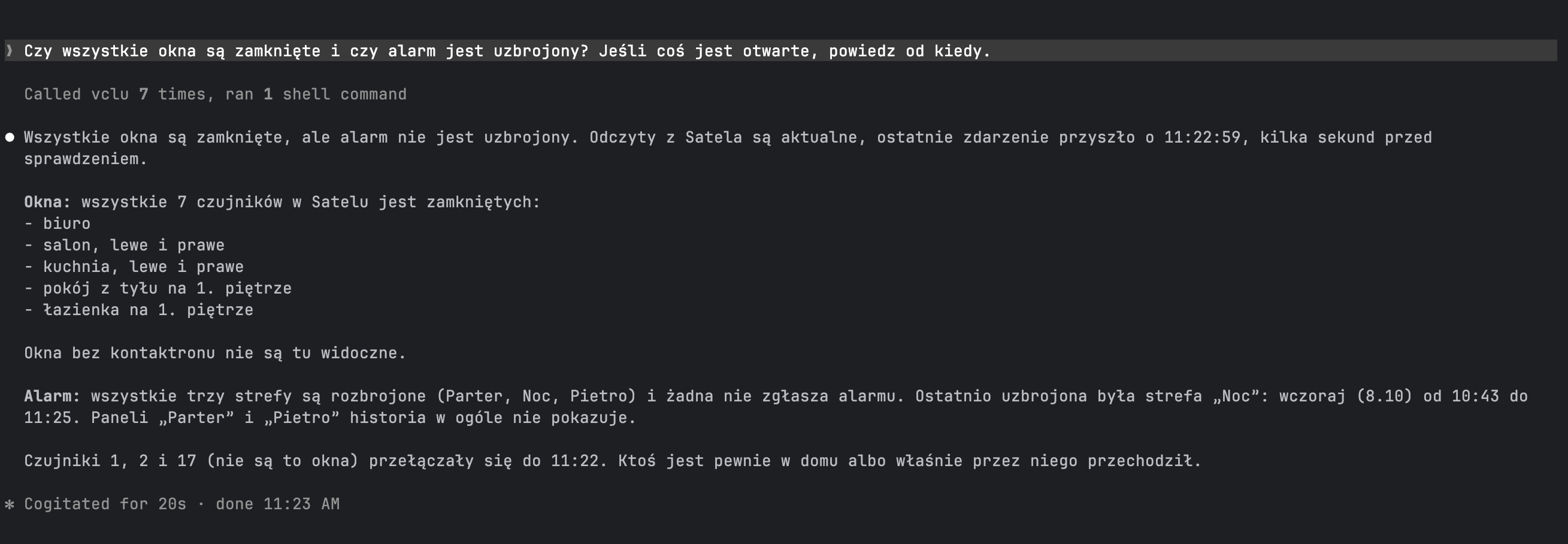
Asystent sam przeszedł po rejestrze urządzeń: znalazł czujki okien w Satelu, sprawdził strefy alarmu i zajrzał do historii zmian, żeby powiedzieć, kiedy strefa była ostatnio uzbrojona. Odróżnił też okna od czujek ruchu i zaznaczył, czego nie widzi (okien bez kontaktronów). Nikt nie musiał mu tego konfigurować: wystarczyły nazwy nadane w kroku 11 i dostęp z kroku 12.
Historia zmian pozwala pytać także o przeszłość, np. „jak wyglądał wczorajszy wieczór?”. Pamiętaj, że takie podsumowanie pokazuje rytm domu: kiedy ktoś wraca, kiedy alarm jest uzbrajany. Traktuj je jak dane prywatne i nie wklejaj go publicznie.
Co dalej?#
- Automatyki w Lua - reakcje na zdarzenia, sprawca zmiany, stan po restarcie
- Agent AI pisze automatykę - agent pisze kod, testuje go w sandboxie i wdraża
vCLU to niezależny, nieoficjalny projekt społecznościowy. Nie jest powiązany z Grenton Sp. z o.o., nie jest przez tę firmę wspierany, zatwierdzony ani firmowany. Odwołania do Grenton, CLU i Object Manager służą wyłącznie opisaniu kompatybilności oraz kontekstu technicznego. Wszystkie nazwy własne i ewentualne znaki towarowe pozostają własnością ich właścicieli.